Cómo ver las contraseñas de WiFi guardadas en mi PC
Conocer cómo ver las contraseñas de WiFi guardadas en mi PC puede ser útil en diversas situaciones, como cuando necesitas compartir la red con otro dispositivo o recuperar datos olvidados. Muchos usuarios desconocen que los sistemas operativos almacenan automáticamente estas credenciales de forma segura, permitiendo su acceso mediante herramientas integradas. Este proceso varía según el sistema, pero en general es sencillo y no requiere conocimientos técnicos avanzados. En este artículo, explicaremos los pasos detallados para localizar y visualizar las contraseñas de redes WiFi previamente conectadas, garantizando una recuperación segura y eficiente de la información de red.
- Cómo ver las contraseñas de WiFi guardadas en mi PC
- 1. Usar el Centro de redes y recursos compartidos en Windows
- 2. Utilizar la línea de comandos (CMD) como administrador
- 3. Acceder mediante Configuración de Red en Windows 10 y 11
- 4. Usar herramientas de terceros especializadas
- 5. Ver contraseñas mediante PowerShell
- Preguntas Frecuentes
- ¿Cómo puedo ver las contraseñas de WiFi guardadas en mi PC con Windows?
- ¿Es posible ver contraseñas de WiFi desde la línea de comandos?
- ¿Necesito permisos especiales para ver contraseñas de redes WiFi guardadas?
- ¿Puedo ver contraseñas de WiFi en una PC que no es mía?
Cómo ver las contraseñas de WiFi guardadas en mi PC
Existen varios métodos confiables para Cómo ver las contraseñas de WiFi guardadas en mi PC, especialmente si necesitas recuperar credenciales de redes a las que ya te has conectado anteriormente. Este proceso es útil cuando deseas compartir la contraseña con otro dispositivo o cuando no recuerdas la clave de tu propia red. A continuación, se detallan los pasos más efectivos y seguros para acceder a esta información en sistemas operativos Windows, que es el más común en entornos domésticos y empresariales.
1. Usar el Centro de redes y recursos compartidos en Windows
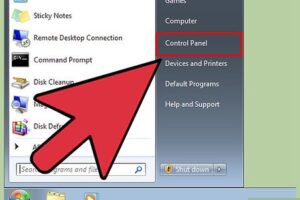
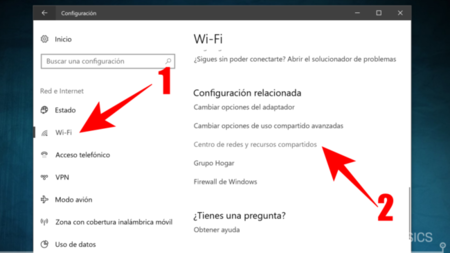
Para Cómo ver las contraseñas de WiFi guardadas en mi PC a través del Centro de redes y recursos compartidos, primero debes acceder a Panel de control > Red e Internet > Centro de redes y recursos compartidos. Desde allí, haz clic en el nombre de la red Wi-Fi actualmente conectada o en cualquier red previamente guardada que aparezca en Conexiones. En la ventana emergente, selecciona Propiedades inalámbricas, ve a la pestaña Seguridad y marca la casilla Mostrar caracteres. La contraseña de la red Wi-Fi se mostrará en el campo de Clave de red.
2. Utilizar la línea de comandos (CMD) como administrador
Uno de los métodos más eficientes para Cómo ver las contraseñas de WiFi guardadas en mi PC es mediante el uso del símbolo del sistema (CMD). Abre CMD como administrador (presiona Win + X y selecciona Símbolo del sistema (administrador) o Windows PowerShell (administrador)). Luego, ejecuta el siguiente comando: netsh wlan show profiles Este comando muestra todas las redes Wi-Fi guardadas. Para ver la contraseña de una red específica, utiliza: netsh wlan show profile name=NOMBRE DE LA RED key=clear Busca en la salida la sección Contenido de la clave bajo Seguridad, donde se encuentra la contraseña en texto claro.
3. Acceder mediante Configuración de Red en Windows 10 y 11
En versiones recientes de Windows, como Windows 10 y 11, puedes Cómo ver las contraseñas de WiFi guardadas en mi PC directamente desde la Configuración. Ve a Configuración > Red e Internet > Wi-Fi > Opciones avanzadas. Desplázate hacia abajo hasta la sección Redes conocidas, selecciona la red deseada y haz clic en Administrar. Allí, al hacer clic en Mostrar contraseña, podrás visualizar la clave de acceso. Este método es intuitivo y no requiere conocimientos técnicos avanzados.
4. Usar herramientas de terceros especializadas
Existen herramientas de terceros como WirelessKeyView o NetPass que permiten Cómo ver las contraseñas de WiFi guardadas en mi PC de forma rápida y centralizada. Estas aplicaciones escanean automáticamente todas las redes Wi-Fi almacenadas y muestran sus contraseñas sin necesidad de comandos. Aunque son efectivas, es fundamental descargarlas desde sitios oficiales para evitar malware. Estas herramientas son especialmente útiles para técnicos de soporte o usuarios avanzados que necesitan gestionar múltiples redes.
5. Ver contraseñas mediante PowerShell
Otra alternativa técnica para Cómo ver las contraseñas de WiFi guardadas en mi PC es usar Windows PowerShell. Abre PowerShell como administrador y ejecuta: netsh wlan show profiles Luego, para obtener la clave de una red específica, usa: netsh wlan show profile name=NombreRed key=clear | findstr Key Content Este comando filtra directamente el resultado para mostrar solo la contraseña. PowerShell ofrece un entorno más potente que CMD y permite automatizar procesos si se requiere acceder a múltiples redes.
| Método | Herramienta requerida | Nivel de dificultad | Requiere permisos de administrador |
| Centro de redes y recursos compartidos | Panel de control | Bajo | No |
| Línea de comandos (CMD) | Símbolo del sistema | Medio | Sí |
| Configuración de Windows 10/11 | Menú Configuración | Bajo | No |
| Herramientas de terceros | WirelessKeyView, NetPass | Medio | Sí (recomendado) |
| PowerShell | Windows PowerShell | Medio-Alto | Sí |
Preguntas Frecuentes
¿Cómo puedo ver las contraseñas de WiFi guardadas en mi PC con Windows?
Puedes acceder a las contraseñas de WiFi guardadas a través del Administrador de redes inalámbricas en Windows. Ve a Configuración > Red e Internet > WiFi > Administrar redes conocidas, selecciona la red deseada, haz clic en Propiedades y luego en la pestaña Seguridad. Marca la opción Mostrar caracteres para revelar la contraseña.
¿Es posible ver contraseñas de WiFi desde la línea de comandos?
Sí, puedes usar el símbolo del sistema con privilegios de administrador para ver las contraseñas. Ejecuta el comando netsh wlan show profile name=NOMBRE RED key=clear. Busca la sección Contenido de la clave en los resultados, donde aparecerá la contraseña en texto claro.
¿Necesito permisos especiales para ver contraseñas de redes WiFi guardadas?
Sí, necesitas tener acceso como administrador del sistema para poder visualizar las contraseñas de WiFi guardadas. Sin estos privilegios, funciones como Mostrar caracteres o el uso de comandos en línea de comandos no estarán disponibles o mostrarán errores de acceso denegado.
¿Puedo ver contraseñas de WiFi en una PC que no es mía?
Solo puedes ver contraseñas de redes guardadas si tienes acceso físico al equipo y cuentas con credenciales de administrador. En equipos compartidos o de trabajo, intentar acceder a estas contraseñas sin autorización viola políticas de seguridad informática y puede tener consecuencias legales.