Guía para optimizar Windows para juegos sin programas externos
Maximizar el rendimiento de tu PC para gaming no requiere necesariamente de herramientas de terceros. Esta te mostrará cómo aprovechar al máximo las funciones integradas del sistema operativo. Desde ajustes de energía hasta la gestión de procesos en segundo plano, cada paso está diseñado para mejorar la fluidez y reducir la latencia. Aprenderás a configurar Windows 10 y 11 para priorizar el rendimiento gráfico, optimizar la memoria RAM y acelerar la carga de juegos. Todo ello sin instalar software adicional, garantizando un sistema más limpio y seguro.
- Configuración avanzada del sistema para mejorar el rendimiento en juegos
- Habilitar el modo de juego (Game Mode) en Windows
- Desactivar aplicaciones de inicio innecesarias
- Actualizar controladores de hardware desde Windows Update
- Ajustar la configuración visual para priorizar rendimiento
- Optimizar el plan de energía para alto rendimiento
- Preguntas Frecuentes
- ¿Cómo desactivo efectos visuales innecesarios para mejorar el rendimiento en juegos?
- ¿Es recomendable desactivar servicios en segundo plano para jugar mejor?
- ¿Cómo configuro el plan de energía para optimizar el rendimiento al jugar?
- ¿Qué ajustes de gráficos integrados debo modificar para mejorar el rendimiento del juego?
Configuración avanzada del sistema para mejorar el rendimiento en juegos
Optimizar el sistema operativo Windows para obtener un mejor desempeño durante las sesiones de juego no requiere necesariamente de software adicional. A través de ajustes integrados en el sistema, es posible lograr una experiencia más fluida y estable. Esta Guía para optimizar Windows para juegos sin programas externos proporciona pasos precisos y efectivos que aprovechan las herramientas nativas de Windows, garantizando un rendimiento superior sin comprometer la estabilidad del sistema.
Habilitar el modo de juego (Game Mode) en Windows
El modo de juego es una función incorporada en Windows 10 y Windows 11 diseñada específicamente para priorizar los recursos del sistema hacia aplicaciones de juego. Esta característica optimiza el uso de la CPU y la GPU al reducir el procesamiento de tareas en segundo plano mientras se ejecuta un juego. Para activarlo, acceda a Configuración > Juegos > Modo de juego y encienda la opción. Este ajuste forma parte esencial de la Guía para optimizar Windows para juegos sin programas externos, ya que mejora directamente la fluidez sin necesidad de instalar herramientas adicionales.
Desactivar aplicaciones de inicio innecesarias
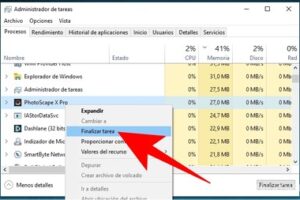
Muchas aplicaciones se ejecutan automáticamente al iniciar el sistema, consumiendo memoria RAM y recursos de procesador que podrían destinarse al juego. Para desactivarlas, abra el Administrador de tareas (Ctrl + Shift + Esc), vaya a la pestaña Inicio y deshabilite los programas que no sean esenciales. Esta acción reduce significativamente los tiempos de carga y libera recursos clave, siendo uno de los pasos más efectivos dentro de esta Guía para optimizar Windows para juegos sin programas externos.
Actualizar controladores de hardware desde Windows Update
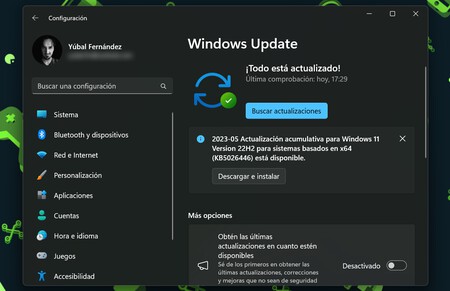
Los controladores actualizados, especialmente los de la tarjeta gráfica, son fundamentales para un rendimiento óptimo en juegos. Windows Update incluye versiones estables de controladores que pueden instalarse directamente desde Configuración > Actualización y seguridad > Windows Update. Aunque no siempre ofrece las últimas versiones, garantiza compatibilidad y estabilidad. Esta práctica forma parte de la Guía para optimizar Windows para juegos sin programas externos, evitando la descarga de software externo para la gestión de controladores.
Ajustar la configuración visual para priorizar rendimiento
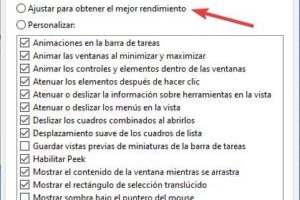
Windows incluye efectos visuales que, si bien mejoran la estética del sistema, consumen recursos que podrían usarse en juegos. Para ajustarlos, diríjase a Panel de control > Sistema > Configuración avanzada del sistema > Rendimiento > Configuración y seleccione Ajustar para obtener el mejor rendimiento. Alternativamente, puede desactivar manualmente efectos como sombras o animaciones. Este paso es clave en la Guía para optimizar Windows para juegos sin programas externos, ya que mejora el rendimiento general al liberar carga gráfica.
Optimizar el plan de energía para alto rendimiento
El plan de energía predeterminado en muchos equipos está configurado en Equilibrado, lo que limita el rendimiento del hardware para ahorrar energía. Cambiarlo a Alto rendimiento permite que la CPU y GPU operen a velocidades máximas. Acceda a Panel de control > Hardware y sonido > Opciones de energía y seleccione el plan correspondiente. En laptops, asegúrese de que este modo esté activo cuando el equipo esté conectado. Este ajuste es fundamental en la Guía para optimizar Windows para juegos sin programas externos, ya que maximiza la capacidad del hardware sin intervención de terceros.
| Ajuste | Ubicación en Windows | Impacto en el rendimiento |
| Habilitar Modo de Juego | Configuración > Juegos > Modo de juego | Alto |
| Desactivar aplicaciones de inicio | Administrador de tareas > Inicio | Medio-Alto |
| Actualizar controladores | Configuración > Actualización y seguridad | Alto |
| Ajustar efectos visuales | Panel de control > Sistema > Rendimiento | Medio |
| Seleccionar plan de energía | Panel de control > Opciones de energía | Alto |
Preguntas Frecuentes
¿Cómo desactivo efectos visuales innecesarios para mejorar el rendimiento en juegos?
Desactivar los efectos visuales de Windows puede liberar recursos del sistema y mejorar el rendimiento en juegos. Ve a Propiedades del sistema > Opciones avanzadas > Rendimiento > Configuración y selecciona Ajustar para obtener el mejor rendimiento o desactiva manualmente efectos como sombras, animaciones y transparencias. Esto reduce la carga en la GPU y CPU, permitiendo que más recursos se destinen al juego.
¿Es recomendable desactivar servicios en segundo plano para jugar mejor?
Sí, desactivar servicios innecesarios en segundo plano puede mejorar significativamente el rendimiento. Accede al Editor del Registro o al Administrador de tareas para identificar servicios como Windows Update, Superfetch o Telemetry que consumen recursos. Al detenerlos temporalmente, liberas memoria RAM y ancho de banda del CPU, lo que permite que los juegos se ejecuten con mayor fluidez.
¿Cómo configuro el plan de energía para optimizar el rendimiento al jugar?
Cambiar el plan de energía a Rendimiento elevado o Alto rendimiento asegura que el procesador y la GPU trabajen a su máxima capacidad. Ve a Panel de control > Hardware y sonido > Opciones de energía y selecciona este modo. Esto evita que Windows reduzca la velocidad del procesador para ahorrar energía, mejorando así los FPS en juegos.
¿Qué ajustes de gráficos integrados debo modificar para mejorar el rendimiento del juego?
Accede a la configuración de gráficos de hardware en Windows (Configuración > Sistema > Pantalla > Gráficos) y asigna manualmente juegos específicos a la GPU dedicada en lugar de la integrada. Además, ajusta opciones como la escala de resolución o el modo de alto rendimiento para cada aplicación. Esto maximiza el uso de la tarjeta gráfica y mejora la experiencia de juego sin software adicional.