Cómo eliminar archivos temporales en Windows de forma segura
Mantener un sistema operativo limpio y optimizado es esencial para garantizar un rendimiento eficiente. Uno de los aspectos más importantes es la gestión adecuada de los archivos temporales que Windows genera automáticamente durante el uso diario. Estos archivos, aunque útiles en su momento, pueden acumularse y afectar negativamente el espacio de almacenamiento y la velocidad del equipo. En este artículo, abordaremos cómo eliminar archivos temporales en Windows de forma segura, utilizando herramientas integradas y métodos recomendados que protegen la integridad del sistema mientras se libera espacio innecesario de manera efectiva y sin riesgos.
- Cómo eliminar archivos temporales en Windows de forma segura
- ¿Qué son los archivos temporales en Windows?
- Usar la herramienta Liberador de espacio en disco
- Eliminar archivos temporales desde la carpeta Temp
- Utilizar Configuración de Windows para borrar temporalmente archivos
- Usar herramientas de terceros confiables
- Preguntas Frecuentes
- ¿Qué son los archivos temporales en Windows?
- ¿Cómo puedo acceder al Limpieza de disco en Windows?
- ¿Es seguro eliminar archivos temporales manualmente desde la carpeta Temp?
- ¿Qué alternativas hay a la Limpieza de disco para eliminar archivos temporales?
Cómo eliminar archivos temporales en Windows de forma segura
Eliminar archivos temporales en Windows es una práctica recomendada para liberar espacio en disco, mejorar el rendimiento del sistema y mantener la privacidad. Sin embargo, es fundamental hacerlo de manera segura para evitar borrar archivos necesarios para el funcionamiento del sistema. A continuación, se detalla el procedimiento adecuado para Cómo eliminar archivos temporales en Windows de forma segura, junto con métodos confiables y herramientas integradas del sistema operativo.
¿Qué son los archivos temporales en Windows?
Los archivos temporales son archivos generados automáticamente por el sistema operativo Windows y por aplicaciones instaladas mientras se realizan diversas tareas, como instalar programas, navegar por internet o abrir documentos. Estos archivos incluyen cachés, archivos de instalación parciales, datos de sesión y registros temporales. Aunque son útiles durante su uso, su acumulación innecesaria puede ocupar gran cantidad de espacio en disco y afectar el rendimiento del equipo. Por eso, saber Cómo eliminar archivos temporales en Windows de forma segura permite mantener el sistema limpio sin comprometer su estabilidad.
Usar la herramienta Liberador de espacio en disco
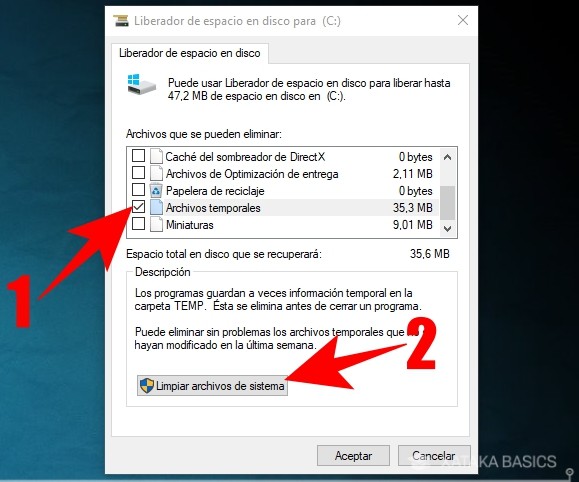
Windows incluye una herramienta integrada llamada Liberador de espacio en disco (Disk Cleanup), diseñada específicamente para ayudar a los usuarios a eliminar archivos temporales y otros datos innecesarios. Para acceder a ella, se debe escribir Liberador de espacio en disco en el menú Inicio o ejecutar el comando cleanmgr en el cuadro de diálogo Ejecutar (Win + R). Una vez abierta, se selecciona la unidad del disco duro (generalmente C:) y se marca la opción Archivos temporales. Al hacer clic en Aceptar y luego en Eliminar archivos, el sistema borrará de forma segura todos los archivos temporales seleccionados. Este método es uno de los más recomendados al tratar de Cómo eliminar archivos temporales en Windows de forma segura, ya que evita eliminar componentes esenciales.
Eliminar archivos temporales desde la carpeta Temp
Otro método directo para gestionar archivos temporales es acceder manualmente a la carpeta Temp del sistema. Para ello, se puede presionar Win + R y escribir %temp% para abrir la carpeta de archivos temporales del usuario actual. También se puede acceder a C:WindowsTemp para ver los archivos temporales del sistema. Dentro de estas carpetas, se pueden seleccionar todos los archivos (Ctrl + A), eliminarlos (Supr) y confirmar la acción. Es importante verificar que no haya procesos en ejecución que estén utilizando alguno de estos archivos. Este enfoque es efectivo para Cómo eliminar archivos temporales en Windows de forma segura, pero debe realizarse con precaución para no interrumpir procesos activos.
Utilizar Configuración de Windows para borrar temporalmente archivos
Windows 10 y 11 ofrecen una opción integrada en Configuración para gestionar archivos temporales automáticamente. Para acceder, se debe ir a Configuración > Sistema > Almacenamiento. Al hacer clic en la unidad principal (C:), se mostrará una lista de categorías de archivos, incluyendo Archivos temporales. Al seleccionar esta opción, se mostrarán diferentes tipos de archivos temporales, como cachés de aplicaciones, datos de actualización y archivos de descarga temporales. Se pueden marcar los elementos deseados y hacer clic en Quitar archivos. Este procedimiento forma parte del proceso de Cómo eliminar archivos temporales en Windows de forma segura mediante herramientas oficiales y sin necesidad de software adicional.
Usar herramientas de terceros confiables
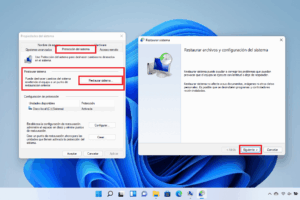
Existen herramientas de terceros como CCleaner, BleachBit o Wise Disk Cleaner que pueden ayudar a automatizar la limpieza de archivos temporales. Estas aplicaciones escanean el sistema en busca de archivos innecesarios y permiten su eliminación con un solo clic. Sin embargo, es crucial descargarlas desde sitios oficiales y desactivar opciones que puedan afectar componentes del sistema. Al usar estas herramientas, es fundamental entender Cómo eliminar archivos temporales en Windows de forma segura para evitar borrar archivos críticos. Se recomienda siempre hacer una revisión previa de los elementos a eliminar y, si es posible, crear un punto de restauración del sistema antes de proceder.
| Método | Descripción | Seguridad |
| Liberador de espacio en disco | Herramienta oficial de Windows para eliminar archivos temporales y liberar espacio. | Alta |
| Carpeta Temp (%temp%) | Acceso directo a archivos temporales del usuario para eliminación manual. | Media (requiere precaución) |
| Configuración de Almacenamiento | Interfaz gráfica moderna para gestionar archivos temporales en Windows 10/11. | Alta |
| Carpeta Temp del sistema (C:WindowsTemp) | Contiene archivos temporales del sistema operativo. | Media (riesgo si se borran archivos en uso) |
| Herramientas de terceros | Software externo que automatiza la limpieza de archivos temporales. | Variable (depende de la configuración y confiabilidad) |
Preguntas Frecuentes
¿Qué son los archivos temporales en Windows?
Los archivos temporales son datos creados por el sistema operativo y las aplicaciones durante su funcionamiento normal, como cachés, archivos de instalación o registros de sesión. Estos archivos ayudan a mejorar el rendimiento, pero con el tiempo pueden acumularse y ocupar espacio innecesario en el disco duro. Eliminarlos de forma segura no afecta el funcionamiento del sistema, siempre que se haga mediante herramientas confiables.
¿Cómo puedo acceder al Limpieza de disco en Windows?
Para usar la herramienta integrada de Limpieza de disco, presiona la tecla Windows + R, escribe cleanmgr y pulsa Enter. Selecciona la unidad que deseas limpiar (normalmente C:) y el sistema escaneará los archivos temporales y otros elementos eliminables. Marca las casillas correspondientes, como archivos temporales o basura de la papelera de reciclaje, y haz clic en Aceptar para liberar espacio.
¿Es seguro eliminar archivos temporales manualmente desde la carpeta Temp?
Sí, es seguro eliminar archivos de la carpeta Temp, ubicada en C:Users[tu usuario]AppDataLocalTemp, siempre que no estés ejecutando programas intensivos. Sin embargo, evita borrar archivos que estén en uso, ya que podrías interrumpir procesos del sistema. Lo más recomendable es cerrar todas las aplicaciones antes de proceder y usar la herramienta Limpieza de disco para mayor seguridad.
¿Qué alternativas hay a la Limpieza de disco para eliminar archivos temporales?
Existen herramientas de terceros confiables como CCleaner o BleachBit que permiten una limpieza más profunda y personalizada de archivos temporales, cachés del navegador y registros innecesarios. Asegúrate de descargarlas desde sus sitios oficiales para evitar software malicioso. También puedes usar el Explorador de archivos para navegar a carpetas temporales y eliminar contenidos manualmente con precaución.