Cómo hacer que Windows cargue más rápido desactivando animaciones
Optimizar el rendimiento de Windows es una prioridad para muchos usuarios que buscan mayor eficiencia en su día a día. Una de las formas más sencillas de mejorar la velocidad de arranque del sistema es eliminando elementos que consumen recursos innecesarios, como las animaciones visuales. En este artículo se explica cómo hacer que Windows cargue más rápido desactivando animaciones, un proceso sencillo que puede marcar una diferencia notable en equipos con hardware limitado o más antiguos. Al desactivar estos efectos gráficos, el sistema dedica más recursos a procesos esenciales, acelerando significativamente el inicio y la respuesta general del equipo.
- Optimiza el rendimiento de arranque en Windows eliminando efectos visuales innecesarios
- ¿Qué son las animaciones en Windows y por qué afectan el rendimiento?
- Pasos para desactivar animaciones desde Configuración de Windows
- Desactivar efectos visuales mediante el Panel de Control
- Uso del Editor del Registro para desactivar animaciones específicas
- Verificación del impacto en el tiempo de arranque
- Preguntas Frecuentes
- ¿Cómo desactivar las animaciones en Windows para acelerar el arranque?
- ¿Qué animaciones afectan directamente la velocidad de arranque de Windows?
- ¿Es seguro desactivar todas las animaciones en Windows?
- ¿Dónde se encuentran las opciones para desactivar animaciones en Windows 10 y 11?
Optimiza el rendimiento de arranque en Windows eliminando efectos visuales innecesarios
Una forma efectiva de mejorar la experiencia de inicio en sistemas operativos Windows es mediante la eliminación de animaciones y efectos visuales que, aunque estéticamente atractivos, consumen recursos del sistema. Estos efectos pueden ralentizar el proceso de carga del sistema operativo, especialmente en equipos con hardware de gama media o baja. Cómo hacer que Windows cargue más rápido desactivando animaciones es una estrategia comprobada para reducir el tiempo de arranque y mejorar la fluidez general del sistema. Al desactivar estas funciones, se libera memoria RAM y capacidad de procesamiento que el sistema puede destinar a tareas más críticas durante el inicio.
¿Qué son las animaciones en Windows y por qué afectan el rendimiento?
Las animaciones en Windows incluyen efectos como transiciones suaves al abrir ventanas, sombras en elementos de la interfaz, animaciones al minimizar o maximizar aplicaciones, y efectos de desvanecimiento en menús. Estos efectos se gestionan a través del Administrador de efectos visuales del sistema, que utiliza recursos del procesador gráfico (GPU) y de la CPU. En equipos con hardware limitado, estos procesos adicionales pueden retrasar significativamente el arranque y la respuesta general del sistema. Al desactivarlos, se reduce la carga sobre estos componentes, lo que contribuye directamente a hacer que Windows cargue más rápido.
Pasos para desactivar animaciones desde Configuración de Windows
Para desactivar las animaciones desde la interfaz gráfica de Windows 10 o 11, sigue estos pasos: 1. Abre la aplicación Configuración (tecla Windows + I). 2. Ve a Accesibilidad y selecciona Visual. 3. Desplázate hasta la sección Animaciones y activa la opción Reducir animaciones. Esta acción deshabilitará la mayoría de los efectos animados en el sistema, como transiciones al cambiar ventanas o abrir menús. Esta configuración es ideal para usuarios que prefieren una interfaz más sencilla y un inicio más rápido, sin sacrificar funcionalidad esencial. Es uno de los métodos más accesibles para lograr cómo hacer que Windows cargue más rápido desactivando animaciones.
Desactivar efectos visuales mediante el Panel de Control
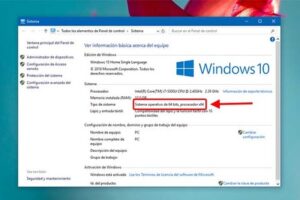
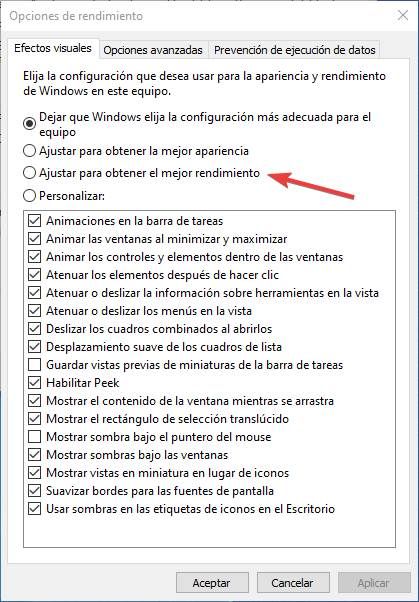
Otra forma más detallada de desactivar animaciones es a través del Panel de Control: 1. Abre el Panel de Control y ve a Sistema y seguridad > Sistema. 2. Haz clic en Configuración avanzada del sistema. 3. En la pestaña Rendimiento, haz clic en Configuración. 4. Selecciona Ajustar para obtener el mejor rendimiento o personaliza desmarcando opciones como Animar controles y elementos de la interfaz de usuario, Fundido de elementos desplegables, y Desvanecer o deslizar menús. Esta opción permite un control más granular sobre cada efecto visual y es especialmente útil para usuarios avanzados que desean equilibrar rendimiento y apariencia.
Uso del Editor del Registro para desactivar animaciones específicas
Para usuarios con conocimientos técnicos, el Editor del Registro (regedit) permite desactivar animaciones específicas que no se controlan desde la interfaz estándar. Por ejemplo, puedes modificar claves como: – `HKEY CURRENT USERControl PanelDesktopWindowMetrics` para ajustar la animación de ventanas. – `HKEY CURRENT USERSoftwareMicrosoftWindowsCurrentVersionExplorerAdvanced` para desactivar efectos de menú. Antes de realizar cambios, es fundamental crear un punto de restauración del sistema. Aunque este método es más avanzado, ofrece un control preciso sobre cada aspecto visual, contribuyendo eficazmente a hacer que Windows cargue más rápido al eliminar procesos innecesarios.
Verificación del impacto en el tiempo de arranque
Después de desactivar las animaciones, es recomendable reiniciar el equipo y observar el tiempo de arranque. Puedes usar herramientas integradas como Rendimiento en el Administrador de tareas para monitorear el tiempo que tarda Windows en estar listo para usar. También puedes comparar antes y después utilizando el historial de eventos del sistema. La mejora puede variar según el hardware, pero en general, equipos con menos de 8 GB de RAM o discos duros mecánicos (HDD) suelen mostrar una diferencia notable. Este seguimiento permite confirmar que la estrategia de cómo hacer que Windows cargue más rápido desactivando animaciones ha sido efectiva.
| Configuración | Ubicación | Impacto en el rendimiento |
| Reducir animaciones | Configuración > Accesibilidad > Visual | Medio: mejora la fluidez general |
| Ajustar para mejor rendimiento | Panel de Control > Rendimiento | Alto: desactiva múltiples efectos visuales |
| Desactivar sombras y transparencias | Panel de Control > Efectos visuales | Bajo a medio: mejora en interfaces antiguas |
| Modificar registro (regedit) | Editor del Registro | Alto: control detallado sobre cada efecto |
| Desactivar inicio de aplicaciones automáticas | Administrador de tareas > Inicio | Muy alto: combinado con desactivación de animaciones |
Preguntas Frecuentes
¿Cómo desactivar las animaciones en Windows para acelerar el arranque?
Para reducir el tiempo de carga de Windows, puedes desactivar las animaciones gráficas innecesarias desde el panel de rendimiento. Dirígete a Sistema > Opciones avanzadas de sistema > Rendimiento y selecciona Ajustar para obtener el mejor rendimiento, lo que desactivará efectos visuales como sombras, transparencias y animaciones durante el inicio.
¿Qué animaciones afectan directamente la velocidad de arranque de Windows?
Las animaciones como las transiciones de ventanas, los efectos de desvanecimiento y las animaciones del menú Inicio consumen recursos del sistema durante el arranque. Desactivar estos elementos reduce la carga gráfica y permite que el sistema operativo inicie procesos más críticos de forma más rápida.
¿Es seguro desactivar todas las animaciones en Windows?
Sí, es completamente seguro desactivar las animaciones, ya que no afectan la funcionalidad ni la estabilidad del sistema. Eliminar efectos visuales como animaciones de minimizado o efectos de escritorio solo mejora el rendimiento sin comprometer la operación normal de Windows.
¿Dónde se encuentran las opciones para desactivar animaciones en Windows 10 y 11?
Puedes acceder a estas opciones desde Configuración > Sistema > Acerca de > Configuración avanzada del sistema > Rendimiento > Configuración. Allí, desmarca la opción Animar controles comunes y elementos o selecciona Permitir que Windows elija lo adecuado para mi equipo para un equilibrio entre rendimiento y estética.