Cómo saber qué tarjeta gráfica tengo instalada en mi PC
Saber exactamente qué hardware compone tu computadora es esencial para garantizar un rendimiento óptimo, especialmente cuando se trata de componentes clave como la tarjeta gráfica. Si necesitas actualizar controladores, mejorar tu sistema o solucionar problemas de rendimiento, es fundamental que identifiques correctamente tu GPU. Afortunadamente, existen múltiples métodos sencillos para obtener esta información en sistemas Windows, macOS y Linux. En este artículo te explicaremos cómo saber qué tarjeta gráfica tengo instalada en mi PC utilizando herramientas integradas del sistema y software de terceros, sin necesidad de abrir el equipo ni tener conocimientos técnicos avanzados.
- Cómo saber qué tarjeta gráfica tengo instalada en mi PC
- Usar el Administrador de dispositivos de Windows
- Consultar a través de la configuración del sistema
- Utilizar el símbolo del sistema (CMD)
- Usar herramientas de terceros como GPU-Z
- Verificar a través del Panel de control del fabricante
- Preguntas Frecuentes
- ¿Cómo puedo ver qué tarjeta gráfica tengo usando el Administrador de dispositivos?
- ¿Es posible identificar la tarjeta gráfica desde DirectX?
- ¿Qué herramienta de terceros puedo usar para detectar mi GPU?
- ¿Se puede saber el modelo de la GPU desde la configuración de Windows 10 o 11?
Cómo saber qué tarjeta gráfica tengo instalada en mi PC
Existen múltiples formas de determinar qué tarjeta gráfica está instalada en tu computadora, ya sea mediante herramientas integradas del sistema operativo o software especializado. Conocer este componente es fundamental para actualizar controladores, mejorar el rendimiento del sistema o verificar la compatibilidad con aplicaciones y juegos. A continuación, se detallan los métodos más efectivos para Cómo saber qué tarjeta gráfica tengo instalada en mi PC.
Usar el Administrador de dispositivos de Windows
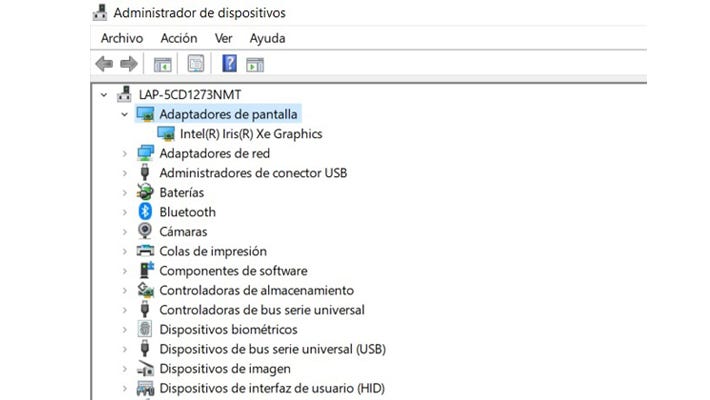
El Administrador de dispositivos es una herramienta integrada en Windows que permite visualizar todos los componentes de hardware instalados. Para acceder, presiona la tecla Windows + X y selecciona Administrador de dispositivos. Luego, busca la categoría Adaptadores de pantalla, haz clic para expandirla y verás el nombre de tu tarjeta gráfica. Este método es rápido y no requiere software adicional, ideal para Cómo saber qué tarjeta gráfica tengo instalada en mi PC.
Consultar a través de la configuración del sistema
Otra opción sencilla es acceder a la configuración del sistema. Ve a Configuración > Sistema > Pantalla y desplázate hacia abajo hasta Información del sistema. Al hacer clic, se abrirá una ventana con detalles del sistema, incluyendo el modelo del procesador, memoria RAM y el adaptador de gráficos. Esta ruta es útil para usuarios que prefieren una interfaz gráfica más amigable y accesible cuando necesitan Cómo saber qué tarjeta gráfica tengo instalada en mi PC.
Utilizar el símbolo del sistema (CMD)
El símbolo del sistema también puede proporcionar información detallada sobre el hardware gráfico. Abre CMD como administrador y escribe el siguiente comando: wmic path win32 videocontroller get name,driverVersion Este comando mostrará el nombre de la tarjeta gráfica y la versión del controlador instalado. Es una alternativa eficiente y rápida para usuarios avanzados que prefieren líneas de comandos al investigar Cómo saber qué tarjeta gráfica tengo instalada en mi PC.
Usar herramientas de terceros como GPU-Z
GPU-Z es una herramienta gratuita y altamente confiable que proporciona información técnica detallada sobre la tarjeta gráfica. Una vez descargada e instalada, muestra datos como el modelo exacto, temperatura, memoria VRAM, velocidad del núcleo y fabricante. Es especialmente útil si necesitas detalles técnicos más profundos al tratar de Cómo saber qué tarjeta gráfica tengo instalada en mi PC. Además, es compatible con tarjetas NVIDIA, AMD e integradas Intel.
Verificar a través del Panel de control del fabricante
Si tienes una tarjeta gráfica de NVIDIA o AMD, puedes utilizar sus paneles de control respectivos, como Panel de control de NVIDIA o AMD Radeon Software. Al abrirlos, encontrarás información detallada sobre el modelo, controladores instalados, estado del hardware y opciones de configuración. Estas herramientas no solo permiten monitorear el rendimiento, sino que también son útiles para confirmar Cómo saber qué tarjeta gráfica tengo instalada en mi PC con precisión.
| Método | Herramienta utilizada | Ventaja principal |
| Administrador de dispositivos | Windows integrado | Acceso rápido sin necesidad de instalaciones |
| Configuración del sistema | Interfaz gráfica de Windows | Fácil de usar para principiantes |
| Símbolo del sistema (CMD) | Línea de comandos | Información técnica sin herramientas externas |
| Herramientas de terceros | GPU-Z | Detalles técnicos completos y en tiempo real |
| Panel de control del fabricante | NVIDIA / AMD Software | Verificación directa del modelo y estado del hardware |
Preguntas Frecuentes
¿Cómo puedo ver qué tarjeta gráfica tengo usando el Administrador de dispositivos?
Abre el Administrador de dispositivos haciendo clic derecho en el botón de Inicio y seleccionando la opción correspondiente. Luego, expande la sección Adaptadores de pantalla, donde se mostrará el nombre exacto de tu tarjeta gráfica instalada. Este método es rápido y no requiere software adicional.
¿Es posible identificar la tarjeta gráfica desde DirectX?
Sí, puedes usar la herramienta dxdiag para obtener información detallada. Presiona las teclas Windows + R, escribe dxdiag y pulsa Enter. En la pestaña Pantalla, encontrarás el nombre del adaptador de gráficos, la memoria dedicada y otros detalles técnicos relevantes.
¿Qué herramienta de terceros puedo usar para detectar mi GPU?
Programas como GPU-Z o Speccy ofrecen información precisa y en tiempo real sobre tu tarjeta gráfica. Estas herramientas muestran no solo el modelo, sino también la temperatura, velocidad del núcleo y uso de memoria, lo que resulta útil para diagnóstico o actualizaciones.
¿Se puede saber el modelo de la GPU desde la configuración de Windows 10 o 11?
Sí, ve a Configuración > Sistema > Pantalla y desplázate hasta Propiedades de la gráfica avanzadas. Allí podrás ver el adaptador de gráficos en uso y algunos detalles básicos. Aunque la información es limitada, es suficiente para identificar el modelo principal de tu GPU.