Cómo hacer capturas de pantalla en Windows (todas las formas)
Saber cómo hacer capturas de pantalla en Windows (todas las formas) es esencial para cualquier usuario que desee documentar información, compartir contenido o resolver problemas técnicos. Windows ofrece múltiples métodos para capturar la pantalla, desde combinaciones de teclas sencillas hasta herramientas integradas más avanzadas. Ya sea que uses una versión antigua o la más reciente del sistema operativo, existen opciones adaptables a cada necesidad. En este artículo, exploraremos todos los métodos disponibles, incluyendo atajos de teclado, la herramienta Recorte, la herramienta de captura y más, para que puedas elegir el que mejor se ajuste a tu flujo de trabajo.
- Guía completa sobre cómo hacer capturas de pantalla en Windows (todas las formas)
- Uso de la tecla Impresión Pantalla (PrtScn)
- Capturar solo la ventana activa con Alt + Impresión Pantalla
- Utilizar la herramienta Recorte (Snipping Tool)
- Emplear Recortes rápidos con Windows + Mayús + S
- Grabar pantalla con la Barra de juegos (Windows + G)
- Preguntas Frecuentes
- ¿Cómo hacer una captura de pantalla completa en Windows con el teclado?
- ¿Cómo capturar solo una ventana activa en Windows?
- ¿Cómo hacer una captura de un área específica en Windows 10 y 11?
- ¿Dónde se guardan las capturas de pantalla si uso la combinación Windows + Impr Pant?
Guía completa sobre cómo hacer capturas de pantalla en Windows (todas las formas)
Existen múltiples métodos para cómo hacer capturas de pantalla en Windows (todas las formas), adaptados a diferentes versiones del sistema operativo, necesidades específicas y niveles de experiencia del usuario. Desde atajos de teclado simples hasta herramientas avanzadas integradas, Windows ofrece soluciones versátiles que permiten capturar todo el escritorio, ventanas individuales o áreas personalizadas con facilidad. A continuación, se detallan los métodos más eficientes y accesibles para lograrlo.
Uso de la tecla Impresión Pantalla (PrtScn)
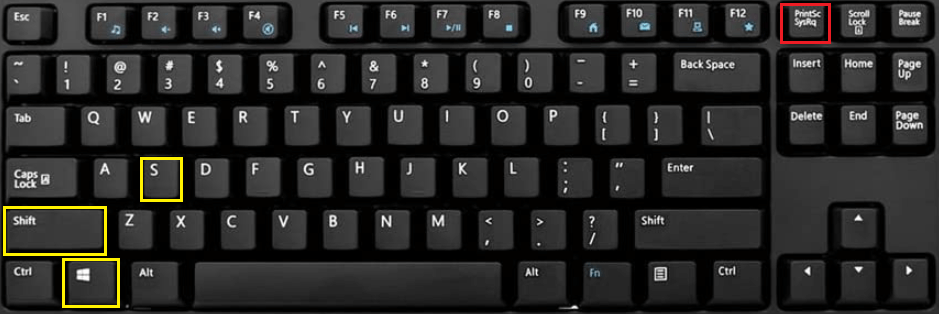
La forma más rápida y tradicional de cómo hacer capturas de pantalla en Windows (todas las formas) es mediante la tecla Impresión Pantalla (PrtScn), ubicada generalmente en la parte superior derecha del teclado. Al presionar esta tecla, se captura toda la pantalla y se copia automáticamente al portapapeles. Para guardar la imagen, debes abrir un programa como Paint, Word o Photoshop, pegarla con Ctrl + V y luego guardar el archivo en el formato deseado. Algunas computadoras portátiles requieren presionar la tecla Fn junto con PrtScn para activar esta función.
Capturar solo la ventana activa con Alt + Impresión Pantalla
Si deseas capturar únicamente la ventana que está actualmente en primer plano, el método más eficaz dentro de cómo hacer capturas de pantalla en Windows (todas las formas) es usar la combinación Alt + Impresión Pantalla. Este atajo copia al portapapeles solo la ventana activa, lo que resulta útil cuando trabajas con múltiples ventanas abiertas y necesitas una imagen específica sin elementos de fondo. Luego, puedes pegarla en un editor de imágenes o documento para procesarla o compartirla.
Utilizar la herramienta Recorte (Snipping Tool)
La herramienta Recorte, disponible en todas las versiones modernas de Windows, es una de las opciones más completas en cómo hacer capturas de pantalla en Windows (todas las formas). Permite seleccionar un área rectangular, un formulario libre, una ventana específica o la pantalla completa. Para acceder a ella, escribe Recorte en el menú de inicio y ábrela. Una vez activa, elige el tipo de captura, selecciona la zona deseada y guarda la imagen directamente en formatos como PNG, JPEG o GIF. Además, permite realizar anotaciones básicas como dibujar o resaltar.
Emplear Recortes rápidos con Windows + Mayús + S
Una de las funciones más útiles en cómo hacer capturas de pantalla en Windows (todas las formas) es el atajo Windows + Mayús + S. Este comando activa el modo de Recortes rápidos, oscureciendo temporalmente la pantalla y permitiendo seleccionar un área específica con el cursor. La captura se copia automáticamente al portapapeles y aparece una notificación en la esquina inferior derecha. Desde allí, puedes hacer clic para editarla en la aplicación Recorte. Este método es ideal para capturas puntuales y rápidas sin necesidad de abrir programas adicionales.
Grabar pantalla con la Barra de juegos (Windows + G)
Aunque está más orientado a la grabación, el uso de la Barra de juegos también forma parte de cómo hacer capturas de pantalla en Windows (todas las formas). Al presionar Windows + G, se activa esta barra mientras usas una aplicación o juego. Dentro de ella, puedes hacer clic en el botón de cámara o usar el atajo Windows + Alt + PrtScn para tomar una captura del juego o aplicación actual. Las imágenes se guardan automáticamente en la carpeta Capturas de pantalla dentro de Videos > Capturas. Esta herramienta también permite grabar clips de pantalla, ideal para creadores de contenido.
| Método | Descripción | Resultado |
| Impresión Pantalla (PrtScn) | Captura toda la pantalla y la copia al portapapeles | Imagen completa en el portapapeles |
| Alt + Impresión Pantalla | Captura solo la ventana activa | Ventana actual en el portapapeles |
| Windows + Mayús + S | Selecciona un área personalizada para capturar | Área elegida en el portapapeles |
| Recorte (Snipping Tool) | Herramienta con opciones avanzadas de selección y edición | Imagen guardada o copiada según configuración |
| Windows + Alt + PrtScn | Captura la aplicación actual usando la Barra de juegos | Imagen guardada automáticamente en carpeta de capturas |
Preguntas Frecuentes
¿Cómo hacer una captura de pantalla completa en Windows con el teclado?
Para tomar una captura de pantalla completa en Windows, simplemente presiona la tecla Impr Pant (o Print Screen) en tu teclado. Esta acción copia toda la pantalla al portapapeles, permitiéndote pegarla (con Ctrl + V) en un editor de imágenes, documento o correo electrónico.
¿Cómo capturar solo una ventana activa en Windows?
Para capturar únicamente la ventana que está en primer plano, utiliza la combinación de teclas Alt + Impr Pant. Esto guarda solo la ventana activa en el portapapeles, listo para ser pegado en cualquier aplicación compatible con imágenes.
¿Cómo hacer una captura de un área específica en Windows 10 y 11?
Utiliza la herramienta Recorte o presiona Windows + Mayús + S para activar el modo de recorte. Al hacerlo, la pantalla se atenúa y puedes seleccionar con el mouse el área que deseas capturar. La imagen se copia automáticamente al portapapeles.
¿Dónde se guardan las capturas de pantalla si uso la combinación Windows + Impr Pant?
Al presionar Windows + Impr Pant, se toma una captura de toda la pantalla y se guarda automáticamente en la carpeta de Imágenes > Capturas de pantalla. Esta opción no requiere pegar la imagen manualmente, ya que genera un archivo en formato PNG directamente.