Solución al consumo alto de CPU en Windows: Guía completa
Un consumo excesivo de CPU en Windows puede ralentizar drásticamente el rendimiento del equipo, afectando la productividad y la experiencia del usuario. Identificar las causas y aplicar correctivos eficaces es esencial para mantener un sistema optimizado. Este artículo ofrece la , detallando pasos prácticos, herramientas integradas y recomendaciones expertas. Desde el análisis del Administrador de tareas hasta la desactivación de procesos innecesarios, este recurso abarca todas las alternativas necesarias para diagnosticar y resolver el problema. Aprenderás a mantener tu sistema funcionando con eficiencia, evitando sobrecargas y mejorando la estabilidad del rendimiento en cualquier versión de Windows.
- Síntomas comunes del consumo excesivo de CPU en sistemas Windows
- Causas principales del alto uso de CPU en Windows
- Cómo identificar procesos que consumen CPU mediante el Administrador de tareas
- Optimización del arranque y desactivación de programas innecesarios
- Actualización de controladores y del sistema operativo
- Uso de herramientas de diagnóstico y análisis de rendimiento
- Preguntas Frecuentes
- ¿Qué procesos pueden estar causando un alto consumo de CPU en Windows?
- ¿Cómo puedo reducir el uso de CPU mediante la configuración de Windows?
- ¿Es seguro finalizar procesos con alto uso de CPU desde el Administrador de tareas?
- ¿Qué herramientas puedo usar para diagnosticar el consumo elevado de CPU?
Síntomas comunes del consumo excesivo de CPU en sistemas Windows
Un alto uso de la CPU en sistemas Windows puede manifestarse a través de diversos síntomas que afectan directamente el rendimiento del equipo. Entre los más comunes se encuentra la lentitud general del sistema, retrasos al abrir aplicaciones, bloqueos frecuentes o la imposibilidad de ejecutar procesos simultáneos. Además, el ventilador del equipo puede funcionar constantemente a alta velocidad, lo que indica una carga elevada en el procesador. La aparición de mensajes de No responder en programas o la incapacidad para navegar por el sistema operativo son señales claras de que se requiere una Solución al consumo alto de CPU en Windows: Guía completa. Identificar estos síntomas a tiempo permite intervenir antes de que se produzcan daños mayores o la necesidad de reinicios forzados que puedan comprometer archivos en uso.
Causas principales del alto uso de CPU en Windows
El consumo elevado de CPU puede deberse a múltiples factores, tanto de software como de configuración del sistema. Entre las causas más comunes destacan procesos del sistema operativo que consumen recursos de forma inadecuada, aplicaciones mal optimizadas o en segundo plano que no son visibles para el usuario. También pueden estar involucrados malware o virus que utilizan el procesador para minar criptomonedas o ejecutar tareas no autorizadas. Otros factores incluyen controladores desactualizados, servicios innecesarios activos, o actualizaciones de Windows que generan cargas temporales elevadas. Comprender estas causas es el primer paso hacia una Solución al consumo alto de CPU en Windows: Guía completa, permitiendo aplicar diagnósticos precisos y correctivos específicos.
Cómo identificar procesos que consumen CPU mediante el Administrador de tareas
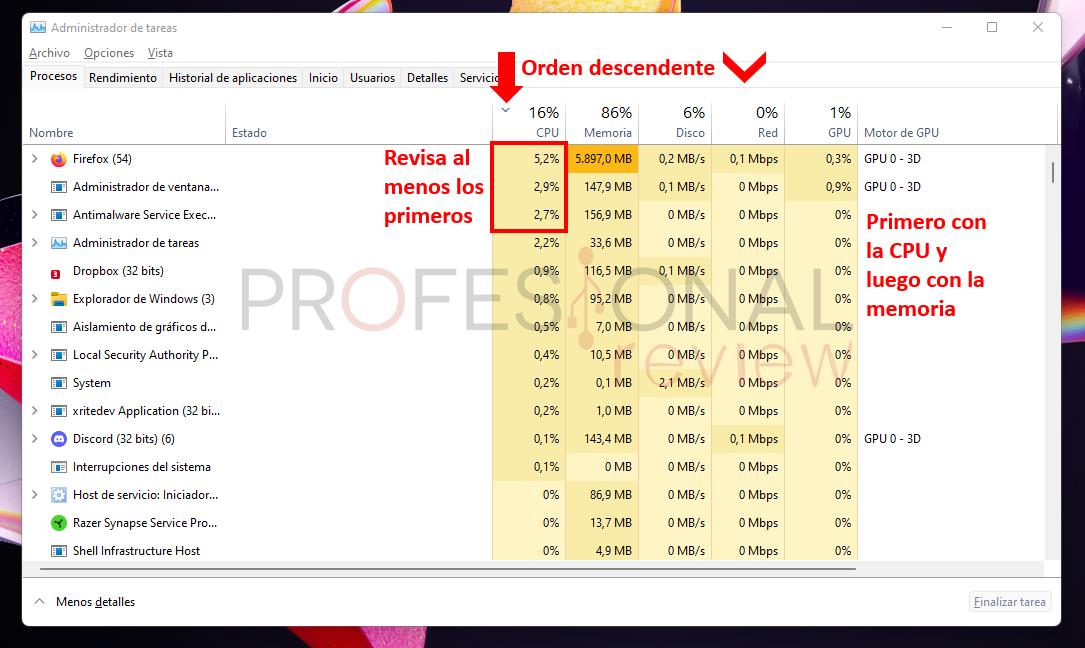
El Administrador de tareas de Windows es una herramienta esencial para diagnosticar problemas de rendimiento. Para acceder, se puede presionar Ctrl + Shift + Esc o hacer clic derecho en la barra de tareas y seleccionar Administrador de tareas. Una vez abierto, ir a la pestaña Procesos y ordenar los elementos por la columna CPU para identificar qué aplicación o servicio está utilizando más recursos. Algunos procesos legítimos como Windows Update o Antivirus pueden consumir CPU temporalmente, pero si un proceso desconocido o de terceros mantiene un uso superior al 80% durante varios minutos, requiere atención inmediata. Este análisis detallado es una parte crítica de la Solución al consumo alto de CPU en Windows: Guía completa.
Optimización del arranque y desactivación de programas innecesarios
Muchos programas se inician automáticamente al encender el equipo, lo que incrementa la carga inicial sobre la CPU. Para mitigar este problema, es recomendable desactivar aquellos que no son esenciales. En el Administrador de tareas, se puede acceder a la pestaña Inicio para ver una lista completa de aplicaciones que se ejecutan al arrancar. Desde allí, se puede deshabilitar cualquier programa que no sea necesario mediante un clic derecho y la opción Deshabilitar. Esta acción reduce significativamente el consumo inicial de CPU y mejora el tiempo de arranque. Esta práctica forma parte fundamental de la Solución al consumo alto de CPU en Windows: Guía completa, ya que previene problemas recurrentes de sobrecarga desde el inicio del sistema.
Actualización de controladores y del sistema operativo
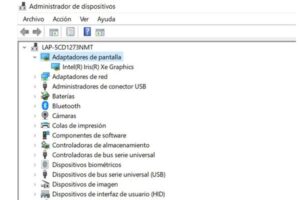
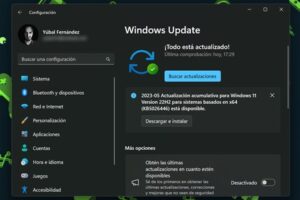
Los controladores desactualizados o incompatibles pueden provocar conflictos que generan un uso excesivo de la CPU. Es fundamental mantener tanto el sistema operativo como los controladores de hardware —como los de gráficos, chipset y red— actualizados. Windows Update generalmente gestiona estas actualizaciones, pero en algunos casos es necesario acceder al sitio web del fabricante del equipo o del componente específico. Además, las actualizaciones del sistema suelen incluir parches de rendimiento y correcciones de errores que optimizan el uso del procesador. Este mantenimiento proactivo es un componente clave dentro de la Solución al consumo alto de CPU en Windows: Guía completa.
Uso de herramientas de diagnóstico y análisis de rendimiento
Windows incluye herramientas avanzadas como el Monitor de recursos y el Visor de eventos, que permiten un análisis más profundo del comportamiento del sistema. El Monitor de recursos ofrece una vista detallada del uso de CPU, memoria, disco y red, facilitando la identificación de cuellos de botella. Por otro lado, el Visor de eventos registra errores y advertencias del sistema que pueden estar relacionados con el alto consumo de CPU. Además, herramientas de terceros como Process Explorer de Microsoft Sysinternals proporcionan información más técnica sobre los procesos en ejecución. Utilizar estas herramientas es esencial para una Solución al consumo alto de CPU en Windows: Guía completa, ya que permiten diagnosticar con precisión y aplicar correctivos efectivos.
| Paso | Acción recomendada | Herramienta utilizada |
| 1 | Identificar procesos con alto uso de CPU | Administrador de tareas |
| 2 | Desactivar programas de inicio innecesarios | Administrador de tareas (pestaña Inicio) |
| 3 | Actualizar controladores y sistema operativo | Windows Update / Sitios de fabricantes |
| 4 | Analizar eventos del sistema | Visor de eventos |
| 5 | Utilizar herramientas avanzadas de diagnóstico | Monitor de recursos / Process Explorer |
Preguntas Frecuentes
¿Qué procesos pueden estar causando un alto consumo de CPU en Windows?
Algunos procesos comunes que pueden estar causando un alto consumo de CPU incluyen aplicaciones en segundo plano, servicios del sistema, actualizaciones automáticas, y programas maliciosos como malware o virus. Para identificarlos, es recomendable abrir el Administrador de tareas y revisar la pestaña de Rendimiento, donde se muestra el uso actual de la CPU por proceso. Si detectas un proceso desconocido con un uso elevado, investiga su nombre o considera finalizarlo con precaución.
¿Cómo puedo reducir el uso de CPU mediante la configuración de Windows?
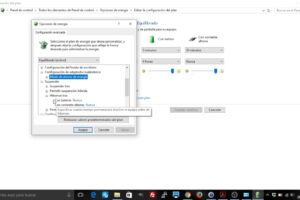
Puedes reducir el uso de CPU ajustando la configuración de energía a Ahorro de energía o Equilibrado, desactivando efectos visuales innecesarios como animaciones y transparencias, y deshabilitando programas que se inician automáticamente con el sistema. Accede al Administrador de tareas, ve a la pestaña Inicio y desactiva aplicaciones no esenciales. Además, en Configuración del sistema, puedes desmarcar servicios no críticos para aliviar la carga del procesador.
¿Es seguro finalizar procesos con alto uso de CPU desde el Administrador de tareas?
Finalizar procesos con alto uso de CPU es generalmente seguro si se trata de aplicaciones de usuario, pero debes tener cuidado con los procesos del sistema como System, svchost.exe o Windows Explorer, ya que su interrupción puede causar inestabilidad. Si no estás seguro de la función de un proceso, es mejor investigarlo antes de finalizarlo. En caso de duda, reiniciar el equipo suele resolver el problema sin riesgos.
¿Qué herramientas puedo usar para diagnosticar el consumo elevado de CPU?
Puedes utilizar herramientas integradas como el Administrador de tareas y el Monitor de recursos para analizar el rendimiento del sistema en tiempo real. Además, PerfMon (Monitor de rendimiento) permite crear informes detallados sobre el uso de CPU a lo largo del tiempo. Para detectar amenazas, ejecuta un análisis con Windows Defender o un software antivirus confiable que identifique procesos maliciosos que puedan estar consumiendo recursos.