Solución: El bluetooth no encuentra dispositivos en mi PC
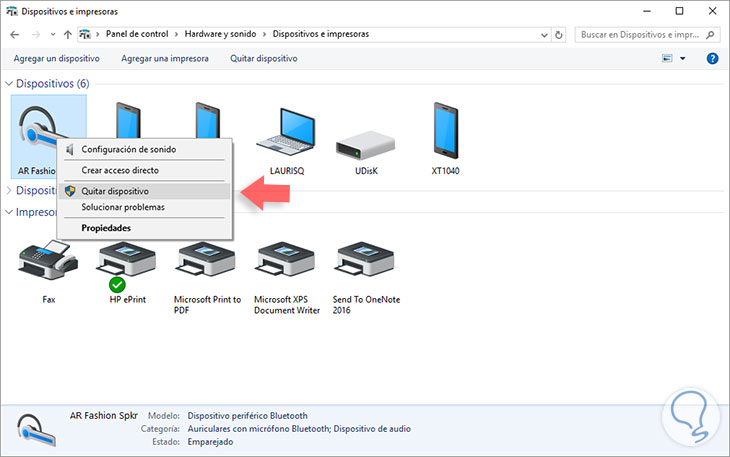
Muchos usuarios enfrentan problemas al intentar conectar dispositivos Bluetooth a su PC, como auriculares, parlantes o teclados inalámbricos. Uno de los errores más comunes es que el sistema no detecta ningún dispositivo cercano, lo que interrumpe la productividad y el uso cotidiano de la tecnología inalámbrica. Afortunadamente, existen diversas causas detrás de este inconveniente, desde problemas de configuración hasta controladores desactualizados. Este artículo ofrece una guía detallada con pasos prácticos para resolver el problema. . Descubre cómo restaurar la funcionalidad de Bluetooth y volver a emparejar tus dispositivos sin complicaciones.
- Diagnóstico y pasos clave para resolver el problema de conexión Bluetooth en PC
- Verificar que el Bluetooth esté activado en la PC
- Reiniciar el servicio de Bluetooth del sistema
- Actualizar o reinstalar los controladores de Bluetooth
- Verificar la compatibilidad y estado del hardware Bluetooth
- Ejecutar el solucionador de problemas de conectividad de Windows
- Preguntas Frecuentes
- ¿Por qué mi PC no detecta ningún dispositivo Bluetooth?
- ¿Cómo puedo verificar si el controlador de Bluetooth está actualizado?
- ¿Qué hago si el Bluetooth no aparece en la configuración de Windows?
- ¿Puede un dispositivo Bluetooth estar visible pero no conectable?
Diagnóstico y pasos clave para resolver el problema de conexión Bluetooth en PC
Uno de los inconvenientes más comunes en computadoras con conectividad inalámbrica es que el sistema no detecta dispositivos cercanos a través de Bluetooth. Este problema puede originarse por fallas en el controlador, configuraciones incorrectas, hardware desactivado o interferencias. La Solución: El bluetooth no encuentra dispositivos en mi PC implica un análisis metódico del software, los ajustes del sistema y el estado del hardware. A continuación, se detallan los aspectos técnicos más relevantes para restablecer la funcionalidad del Bluetooth.
Verificar que el Bluetooth esté activado en la PC
Antes de realizar cualquier ajuste avanzado, es fundamental confirmar que la función de Bluetooth esté habilitada. En muchas ocasiones, el usuario asume que el sistema está listo para emparejar dispositivos, pero la función está apagada. Para comprobarlo, accede al centro de notificaciones (acción rápida) en Windows y asegúrate de que el icono de Bluetooth esté activado. Si no aparece, ve a Configuración > Dispositivos > Bluetooth y otros dispositivos y activa la opción. Si el interruptor está atenuado o no responde, es posible que el controlador no esté funcionando correctamente o que el hardware no sea detectado.
Reiniciar el servicio de Bluetooth del sistema
Un servicio de sistema bloqueado o mal iniciado puede impedir que el Bluetooth funcione adecuadamente. Para solucionarlo, debes reiniciar manualmente el servicio. Presiona las teclas Windows + R, escribe services.msc y pulsa Enter. En la lista de servicios, busca Bluetooth Support Service. Haz clic derecho sobre él y selecciona Reiniciar. Si el servicio está detenido, elige Iniciar. Asegúrate también de que su tipo de inicio esté configurado como Automático. Este paso es esencial dentro de la Solución: El bluetooth no encuentra dispositivos en mi PC, ya que muchos fallos de detección se resuelven únicamente con un reinicio del servicio.
Actualizar o reinstalar los controladores de Bluetooth
Los controladores obsoletos o corruptos son una causa frecuente de fallos en la detección de dispositivos Bluetooth. Para actualizarlos, presiona Windows + X y selecciona Administrador de dispositivos. Expande la categoría Adaptadores de Bluetooth y localiza tu dispositivo (por ejemplo, Intel Wireless Bluetooth, Realtek Bluetooth 4.0, etc.). Haz clic derecho y selecciona Actualizar controlador. Elige la opción Buscar automáticamente software de controlador actualizado. Si esto no funciona, selecciona Desinstalar dispositivo, reinicia la PC y deja que Windows reinstale el controlador automáticamente. Este proceso es un componente crítico de la Solución: El bluetooth no encuentra dispositivos en mi PC, especialmente en equipos con actualizaciones recientes del sistema operativo.
Verificar la compatibilidad y estado del hardware Bluetooth
No todas las PC de escritorio incluyen hardware Bluetooth integrado, y en algunos portátiles, esta función puede estar desactivada por defecto o deshabilitada en el BIOS. Comprueba si tu computadora cuenta con un adaptador Bluetooth físico. Si no lo tiene, necesitarás un adaptador USB Bluetooth externo. Si el hardware está presente pero no es reconocido, accede al BIOS/UEFI al iniciar la PC (generalmente con F2, F10 o Supr) y busca opciones como Integrated Peripherals o Advanced, donde podrás activar el módulo Bluetooth. Verificar el estado del hardware es un paso indispensable en la Solución: El bluetooth no encuentra dispositivos en mi PC, ya que sin un componente funcional, ninguna configuración de software será efectiva.
Ejecutar el solucionador de problemas de conectividad de Windows
Windows incluye herramientas integradas para diagnosticar y reparar problemas comunes de conectividad. Para acceder al solucionador de problemas de Bluetooth, ve a Configuración > Sistema > Solución de problemas > Otros solucionadores de problemas. Localiza la opción Bluetooth y haz clic en Ejecutar. El asistente analizará automáticamente el estado del adaptador, los servicios, los controladores y la configuración, y aplicará correcciones recomendadas. Este recurso automatizado puede resolver muchos errores sin intervención manual, siendo una parte eficiente y rápida de la Solución: El bluetooth no encuentra dispositivos en mi PC.
| Paso | Acción Recomendada | Resultado Esperado |
| 1 | Verificar que el Bluetooth esté activado | El interruptor de Bluetooth debe estar en posición activada |
| 2 | Reiniciar el servicio de Bluetooth | El servicio debe estar en ejecución con inicio automático |
| 3 | Actualizar o reinstalar controladores | El adaptador debe aparecer correctamente en el Administrador de dispositivos |
| 4 | Verificar hardware y BIOS | El adaptador Bluetooth debe estar habilitado y reconocido |
| 5 | Ejecutar el solucionador de problemas de Windows | El sistema debe detectar y corregir errores automáticamente |
Preguntas Frecuentes
¿Por qué mi PC no detecta ningún dispositivo Bluetooth?
Es posible que tu PC no detecte dispositivos Bluetooth debido a que la función está desactivada, el adaptador no esté correctamente instalado o el dispositivo externo no esté en modo de emparejamiento. Asegúrate de que el Bluetooth esté activado tanto en tu PC como en el dispositivo que deseas conectar, y verifica que ambos estén lo suficientemente cerca uno del otro para permitir la detección.
¿Cómo puedo verificar si el controlador de Bluetooth está actualizado?
Para asegurarte de que el controlador de Bluetooth funcione correctamente, ingresa al Administrador de dispositivos, busca la sección de Bluetooth, haz clic derecho en tu adaptador y selecciona Actualizar controlador. Si hay una versión más reciente disponible, instálala; de lo contrario, verifica en el sitio web del fabricante de tu PC si hay un controlador específico para tu modelo.
¿Qué hago si el Bluetooth no aparece en la configuración de Windows?
Si no ves la opción de Bluetooth en la configuración de Windows, puede que el adaptador no esté habilitado o esté deshabilitado en el Administrador de dispositivos o en el BIOS/UEFI. Verifica que el hardware Bluetooth esté presente y habilitado, y asegúrate de que no haya un interruptor físico o combinación de teclas (como Fn + tecla Bluetooth) que lo tenga desactivado.
¿Puede un dispositivo Bluetooth estar visible pero no conectable?
Sí, un dispositivo puede estar en modo de descubribilidad pero no aceptar nuevas conexiones si ya ha alcanzado su límite de emparejamientos o si está en un estado de error. Intenta olvidar el dispositivo desde otros equipos, reinícialo y asegúrate de que no esté en modo de ahorro de energía que limite su funcionalidad. Luego, vuelve a intentar la detección desde tu PC.