Solución: El sonido no funciona en mi PC con Windows
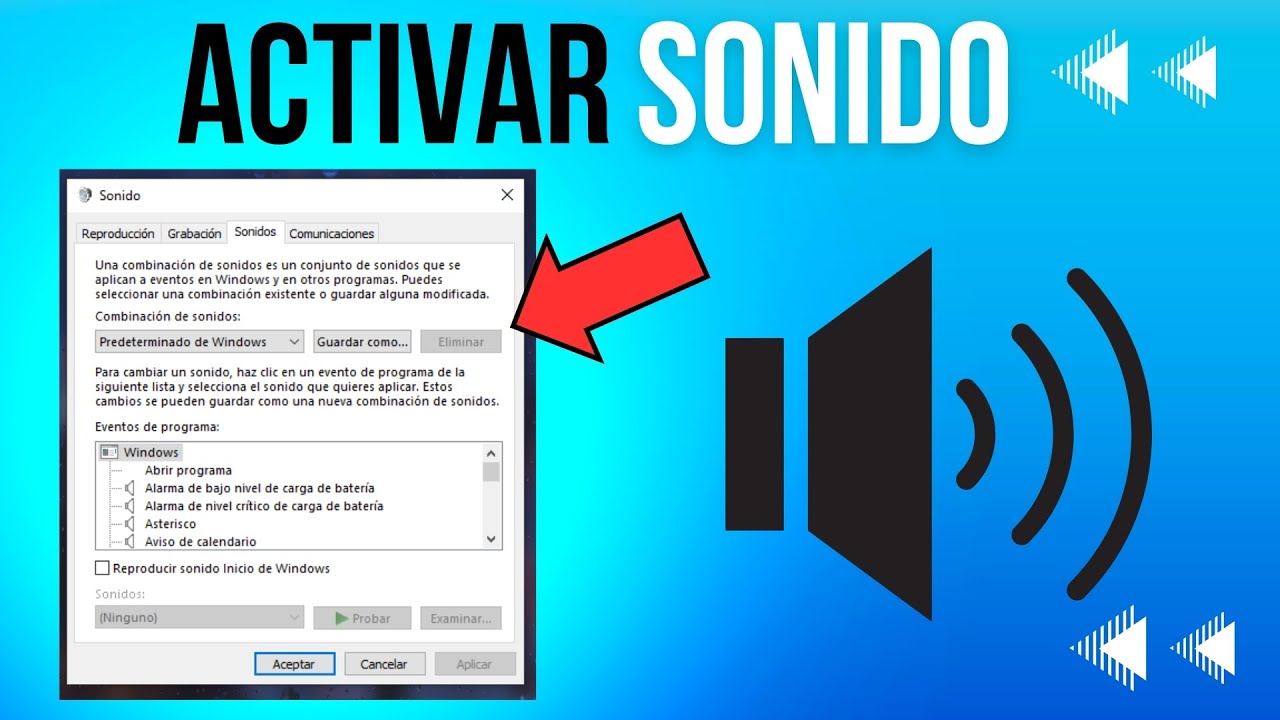
Muchos usuarios de computadoras con sistema operativo Windows han enfrentado en algún momento problemas relacionados con el audio, lo que puede resultar frustrante, especialmente al reproducir contenido multimedia o durante videollamadas. Uno de los inconvenientes más comunes es que el sonido simplemente no funciona. Afortunadamente, existen diversas causas posibles y, por ende, múltiples correcciones efectivas. Este artículo aborda de forma clara y directa la , ofreciendo pasos prácticos y verificados para restaurar el funcionamiento del audio de manera rápida y segura, sin necesidad de conocimientos técnicos avanzados.
- Diagnóstico y pasos clave para resolver problemas de audio en sistemas Windows
- Verificación de la configuración de volumen y dispositivos de salida
- Actualización o reinstalación de controladores de audio
- Ejecución del solucionador de problemas de audio de Windows
- Verificación del estado del servicio de audio de Windows
- Comprobación de hardware y puertos de audio
- Preguntas Frecuentes
- ¿Por qué no tengo sonido en mi PC con Windows?
- ¿Cómo verifico si los controladores de audio están funcionando correctamente?
- ¿Qué hago si el sonido sigue sin funcionar después de reiniciar el equipo?
- ¿Puede un programa antivirus bloquear el sonido en mi PC?
Diagnóstico y pasos clave para resolver problemas de audio en sistemas Windows
Uno de los inconvenientes más comunes que enfrentan los usuarios de computadoras con sistema operativo Windows es la ausencia de sonido. Este problema puede originarse por múltiples factores, como controladores desactualizados, configuraciones incorrectas, fallas de hardware o conflictos de software. Identificar la causa raíz es esencial para aplicar la Solución: El sonido no funciona en mi PC con Windows de manera eficaz. A continuación, se detallan los pasos más efectivos para restaurar el funcionamiento del audio en tu equipo.
Verificación de la configuración de volumen y dispositivos de salida
Es fundamental comenzar por lo más básico. Asegúrate de que el volumen no esté silenciado ni en la barra de tareas ni en la aplicación que estés utilizando. Haz clic derecho en el ícono del altavoz en la bandeja del sistema y selecciona Abrir mezclador de volumen para verificar que todas las salidas estén activas y con volumen adecuado. Además, confirma que el dispositivo correcto esté seleccionado como salida predeterminada. Si tienes varios dispositivos (altavoces, auriculares, HDMI), es posible que el sistema esté enviando el audio a uno incorrecto. Esta verificación básica puede resolver rápidamente muchos casos de Solución: El sonido no funciona en mi PC con Windows.
Actualización o reinstalación de controladores de audio
Los controladores de audio son componentes esenciales para el correcto funcionamiento del sonido. Si están desactualizados, dañados o incompatibles, el sistema no podrá reproducir audio. Para actualizarlos, accede al Administrador de dispositivos (presiona `Windows + X` y selecciona la opción). Expande la sección de Controladores de sonido, video y juego, haz clic derecho en tu dispositivo de audio (por ejemplo, Realtek, Intel SST, etc.) y elige Actualizar controlador. Si eso no funciona, selecciona Desinstalar dispositivo, reinicia el equipo y Windows lo reinstalará automáticamente. Este paso es clave en cualquier Solución: El sonido no funciona en mi PC con Windows.
Ejecución del solucionador de problemas de audio de Windows
Windows incluye herramientas integradas para diagnosticar problemas comunes. Ve a Configuración > Sistema > Sonido, y en la sección de Solución de problemas, haz clic en Solucionar problemas de sonido. El asistente analizará automáticamente el sistema, detectará problemas como dispositivos deshabilitados, controladores fallidos o conflictos de configuración, y propondrá correcciones. Esta herramienta es altamente recomendada como primer paso técnico en la Solución: El sonido no funciona en mi PC con Windows, ya que ahorra tiempo y ofrece diagnósticos precisos.
Verificación del estado del servicio de audio de Windows
El Servicio de audio de Windows (Windows Audio) es responsable de gestionar todas las funciones de sonido del sistema. Si este servicio está deshabilitado o no se está ejecutando, el sonido no funcionará. Para comprobarlo, presiona `Windows + R`, escribe `services.msc` y busca Windows Audio. Asegúrate de que el estado sea En ejecución y que el tipo de inicio esté configurado como Automático. Si el servicio está detenido, haz clic derecho y selecciona Iniciar. También verifica el Servicio de mezcla de audio de Windows (Windows Audio Endpoint Builder), ya que ambos son necesarios para el correcto funcionamiento del sistema de audio.
Comprobación de hardware y puertos de audio
A veces, el problema no es del sistema operativo, sino del hardware. Prueba tus altavoces o auriculares en otro dispositivo para descartar fallas físicas. También revisa los puertos de audio (jack 3.5 mm, USB, HDMI) en busca de suciedad o daños. Si estás usando altavoces externos con fuente de alimentación, asegúrate de que estén correctamente enchufados y encendidos. En laptops, verifica que no haya software específico del fabricante (como aplicaciones de audio de Dell, HP o Lenovo) que pueda estar interfiriendo. Esta comprobación física es un paso crítico en cualquier Solución: El sonido no funciona en mi PC con Windows.
| Paso | Acción recomendada | Impacto esperado |
| 1 | Verificar volumen y dispositivo de salida | Descartar errores de configuración básicos |
| 2 | Actualizar o reinstalar controladores de audio | Corregir incompatibilidades o fallos de software |
| 3 | Ejecutar el solucionador de problemas de audio | Identificar y corregir problemas automáticamente |
| 4 | Verificar el estado de los servicios de audio | Asegurar que los servicios esenciales estén activos |
| 5 | Probar hardware y puertos físicos | Descartar fallas en dispositivos o conexiones |
Preguntas Frecuentes
¿Por qué no tengo sonido en mi PC con Windows?
Es posible que el problema se deba a controladores desactualizados, dispositivos de salida mal configurados o problemas con el hardware como altavoces o auriculares desconectados. Verifica primero que el volumen no esté en cero, que los dispositivos estén correctamente conectados y que el sistema no los haya silenciado accidentalmente.
¿Cómo verifico si los controladores de audio están funcionando correctamente?
Abre el Administrador de dispositivos, busca la sección de Controladores de sonido, video y juegos y comprueba si hay un icono de advertencia. Si lo hay, podrías necesitar actualizar el controlador manualmente o descargar la última versión desde el sitio web del fabricante de tu tarjeta de audio.
¿Qué hago si el sonido sigue sin funcionar después de reiniciar el equipo?
Aunque el reinicio suele resolver problemas temporales, si el sonido aún no funciona, intenta ejecutar el solucionador de problemas de audio integrado en Windows. Ve a Configuración > Sistema > Sonido > Solucionar problemas, y sigue las indicaciones para detectar y corregir fallos automáticamente.
¿Puede un programa antivirus bloquear el sonido en mi PC?
En raras ocasiones, un antivirus o software de seguridad puede interferir con servicios del sistema, incluyendo el audio. Prueba desactivarlo temporalmente para ver si el sonido regresa, pero asegúrate de volver a activarlo después para mantener la protección de tu equipo.