Cómo cambiar el cursor del mouse y personalizar su tamaño
Personalizar la apariencia del cursor del mouse puede mejorar significativamente la experiencia de uso de un ordenador, especialmente para personas con necesidades visuales o preferencias estéticas específicas. Aprender cómo cambiar el cursor del mouse y personalizar su tamaño es un proceso sencillo que varía según el sistema operativo, pero que en general ofrece opciones accesibles desde los ajustes del dispositivo. Ya sea para aumentar su visibilidad, adaptarlo a un tema personalizado o simplemente para darle un toque único, esta configuración permite mayor comodidad y funcionalidad. En este artículo, te guiaremos paso a paso para lograrlo en diferentes plataformas.
- Cómo cambiar el cursor del mouse y personalizar su tamaño en diferentes sistemas operativos
- 1. Cómo cambiar el cursor del mouse y personalizar su tamaño en Windows 10 y 11
- 2. Personalización del cursor en macOS: opciones disponibles
- 3. Uso de software de terceros para modificar el cursor
- 5. Consideraciones de accesibilidad y rendimiento al modificar el cursor
- Preguntas Frecuentes
- ¿Cómo cambio el cursor del mouse en Windows?
- ¿Es posible personalizar el tamaño del cursor en macOS?
- ¿Dónde consigo cursores personalizados para mi computadora?
- ¿Cómo aplico un cursor de tamaño más grande en Linux?
Cómo cambiar el cursor del mouse y personalizar su tamaño en diferentes sistemas operativos
Personalizar la experiencia de usuario en un entorno digital incluye aspectos visuales como el diseño y tamaño del cursor del mouse. Cómo cambiar el cursor del mouse y personalizar su tamaño es una pregunta frecuente entre quienes desean mejorar la ergonomía, accesibilidad o simplemente el estilo visual de su interfaz. Este proceso varía según el sistema operativo, pero en general implica acceder a configuraciones específicas del sistema o mediante herramientas de terceros. A continuación, se detallan los métodos más comunes y efectivos para lograrlo.
1. Cómo cambiar el cursor del mouse y personalizar su tamaño en Windows 10 y 11
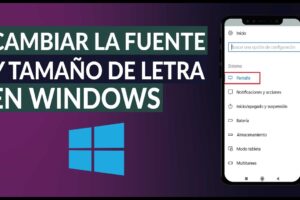
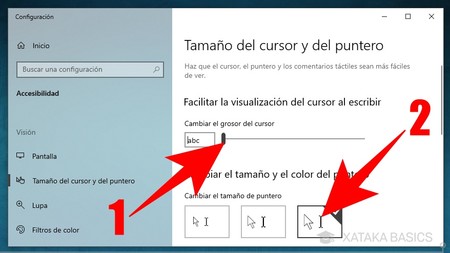
En sistemas Windows 10 y 11, modificar el cursor del mouse y ajustar su tamaño es una función integrada que se encuentra en las opciones de accesibilidad y personalización. Para ello, accede al menú de Configuración > Facilidad de acceso > Cursor y puntero. Aquí puedes cambiar el tamaño del cursor (pequeño, mediano, grande o extra grande) y elegir entre diferentes estilos de color como blanco, negro, invertido o personalizado. Además, puedes instalar temas de cursor desde sitios web confiables y aplicarlos a través del Panel de Control > Mouse > Opciones del puntero. Esta funcionalidad permite a los usuarios adaptar visualmente el puntero a sus necesidades, especialmente en monitores de alta resolución o para personas con dificultades visuales.
2. Personalización del cursor en macOS: opciones disponibles
macOS ofrece opciones limitadas para cambiar el diseño del cursor, pero sí permite ajustar su tamaño para mejorar la visibilidad. Para hacerlo, ve a Preferencias del Sistema > Accesibilidad > Mostrar > Cursor. Aquí encontrarás una barra deslizante que permite aumentar el tamaño del cursor del mouse. Aunque no se pueden instalar cursores personalizados directamente desde el sistema, existen aplicaciones de terceros como Cursorcerer o LiteSwitch que permiten esta funcionalidad. Estas herramientas ofrecen más control sobre la apariencia del puntero, incluyendo animaciones y efectos visuales. Así, aunque el sistema operativo no lo permite por defecto, es posible lograr una personalización avanzada.
3. Uso de software de terceros para modificar el cursor
Existen diversas aplicaciones de terceros que permiten cómo cambiar el cursor del mouse y personalizar su tamaño con mayor flexibilidad que las opciones nativas de los sistemas operativos. En Windows, programas como CursorFX, Studio XSplit VCam o Rainmeter permiten descargar paquetes de cursores animados, cambiar su tamaño dinámicamente y aplicar efectos especiales. En macOS, herramientas como Noizio o Mousecape facilitan la instalación de temas visuales personalizados. Estas aplicaciones suelen incluir bibliotecas extensas de cursores, opciones de edición y compatibilidad con diferentes resoluciones. Es importante descargar estos programas desde sitios oficiales para evitar malware.
4. Cambiar el cursor en Linux: distribuciones y entornos de escritorio
En sistemas Linux, la personalización del cursor del mouse depende del entorno de escritorio utilizado, como GNOME, KDE Plasma o XFCE. En GNOME, por ejemplo, puedes instalar temas de cursor desde repositorios o directorios como ~/.icons/ y aplicarlos mediante las herramientas de configuración del sistema o con comandos en terminal usando gsettings. En KDE, el proceso es más gráfico: ve a Configuración del sistema > Apariencia > Estilo del puntero del mouse. Aquí puedes seleccionar temas preinstalados o descargar nuevos. Para personalizar su tamaño, algunos temas incluyen variantes escaladas, o puedes usar herramientas como xcursor-themes. Linux ofrece un alto grado de control, ideal para usuarios avanzados.
5. Consideraciones de accesibilidad y rendimiento al modificar el cursor
Al explorar cómo cambiar el cursor del mouse y personalizar su tamaño, es fundamental considerar el impacto en la accesibilidad y el rendimiento del sistema. Un cursor más grande mejora la visibilidad para personas con discapacidad visual, mientras que los cursores animados o con efectos pueden causar fatiga visual en algunos usuarios. Además, los temas pesados o animaciones complejas pueden consumir recursos del sistema, especialmente en hardware antiguo. Por ello, se recomienda elegir diseños simples y optimizados. También es importante verificar la compatibilidad del tema con la resolución de pantalla y el entorno de trabajo para evitar distorsiones o problemas de seguimiento.
| Sistema Operativo | Método principal | Herramientas recomendadas | Posibilidad de cambiar tamaño |
| Windows 10/11 | Configuración > Facilidad de acceso > Cursor | CursorFX, Rainmeter | Sí, con opciones predefinidas y personalizadas |
| macOS | Preferencias > Accesibilidad > Cursor | Cursorcerer, Mousecape | Sí, mediante barra deslizante y software adicional |
| Linux (GNOME) | gsettings o extensiones gráficas | xcursor-themes, GNOME Tweaks | Sí, según el tema instalado |
| Linux (KDE) | Configuración del sistema > Estilo del puntero | KDE System Settings | Depende del tema seleccionado |
| Software multiplataforma | Aplicaciones de terceros | Rainmeter, Mousecape, CursorFX | Sí, con alto grado de personalización |
Preguntas Frecuentes
¿Cómo cambio el cursor del mouse en Windows?
Para cambiar el cursor del mouse en Windows, ve a Configuración > Personalización > Temas y selecciona Configuración del cursor. Allí podrás elegir entre diferentes esquemas de cursor o personalizar cada puntero individualmente cargando archivos .cur o .ani.
¿Es posible personalizar el tamaño del cursor en macOS?
Sí, en macOS puedes ajustar el tamaño del cursor desde Preferencias del Sistema > Accesibilidad > Apuntador y clic. Activa la opción Mostrar rastro del puntero y usa el control deslizante para aumentar el tamaño del cursor según tus necesidades visuales.
¿Dónde consigo cursores personalizados para mi computadora?
Puedes descargar cursores personalizados desde sitios web confiables como DeviantArt, Cursor.cc o Open Cursor Library. Asegúrate de que los archivos sean compatibles (.cur para estáticos o .ani para animados) antes de instalarlos en tu sistema.
¿Cómo aplico un cursor de tamaño más grande en Linux?
En Linux, ve a Configuración del sistema > Hardware > Mouse y Touchpad y busca la opción de tamaño del cursor. Dependiendo de tu distribución y entorno de escritorio (como GNOME o KDE), también puedes instalar temas de cursor desde repositorios o mediante gestores de temas.