Cómo cambiar la fuente y el tamaño de letra en Windows
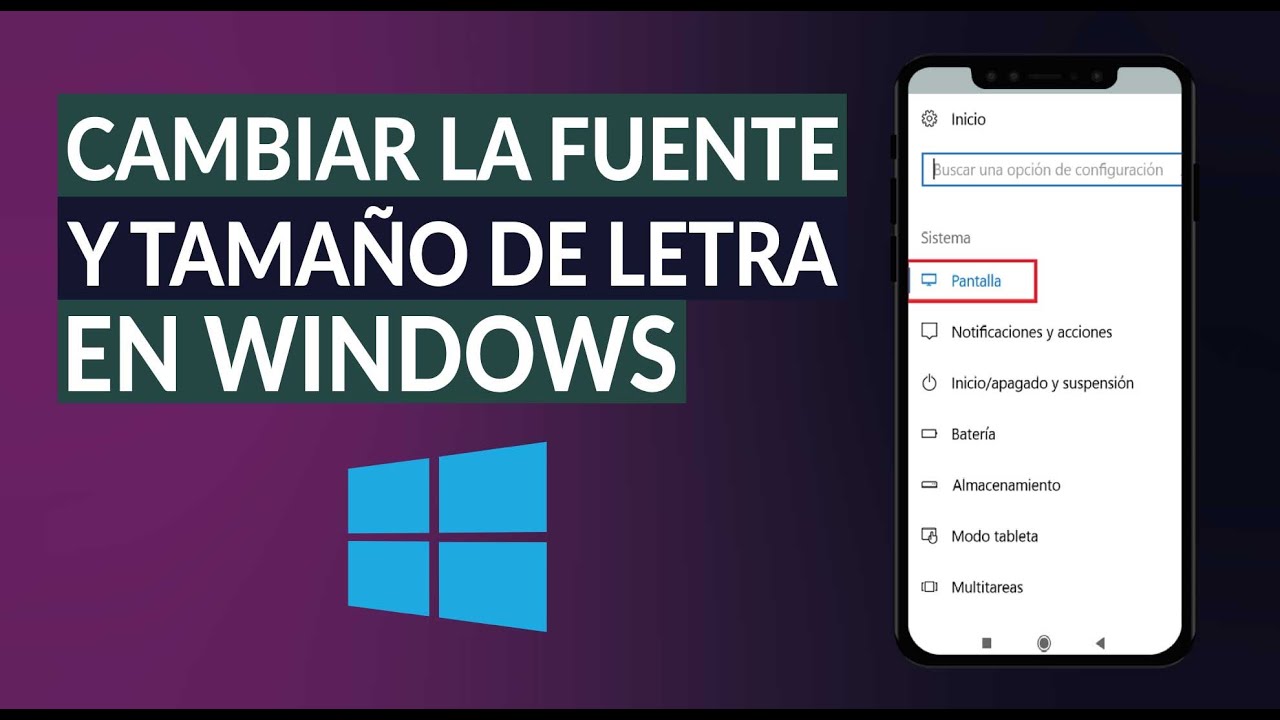
Personalizar la apariencia de tu sistema operativo puede mejorar significativamente la experiencia de uso, especialmente en lo que respecta a la legibilidad y comodidad visual. Si deseas adaptar tu entorno de trabajo a tus necesidades, es útil saber cómo cambiar la fuente y el tamaño de letra en Windows. Este ajuste permite mejorar la visibilidad del texto en aplicaciones, menús y escritorio, ideal para usuarios con dificultades visuales o quienes prefieren una presentación más clara. A través de configuraciones sencillas y accesibles desde el Panel de Control o la Configuración del sistema, puedes modificar estos aspectos sin necesidad de herramientas externas, optimizando así la interfaz según tus preferencias personales.
- Guía paso a paso para personalizar la tipografía en tu sistema operativo
- Acceder a la configuración de accesibilidad para modificar el tamaño de texto
- Modificar el tamaño del texto mediante la configuración de pantalla
- Personalizar fuentes del sistema mediante el Editor del Registro
- Usar temas personalizados para cambiar fuentes y estilos
- Aplicar cambios de fuente en aplicaciones específicas
- Preguntas Frecuentes
- ¿Cómo cambio la fuente predeterminada en Windows?
- ¿Dónde puedo ajustar el tamaño de letra en Windows 10 o 11?
- ¿Es posible cambiar el tamaño de letra solo de los menús y títulos?
- ¿Qué hago si las fuentes se ven borrosas tras cambiar el tamaño?
Guía paso a paso para personalizar la tipografía en tu sistema operativo
Personalizar la apariencia visual de tu sistema operativo es una manera efectiva de mejorar la comodidad y accesibilidad al usar tu computadora. Uno de los aspectos más relevantes en este proceso es saber cómo cambiar la fuente y el tamaño de letra en Windows. Este ajuste puede realizarse en diferentes niveles del sistema, desde el escritorio hasta aplicaciones específicas, permitiendo una experiencia más cómoda, especialmente para usuarios con dificultades visuales o quienes pasan largas horas frente a la pantalla.
Acceder a la configuración de accesibilidad para modificar el tamaño de texto
Windows incluye una sección dedicada a accesibilidad que permite ajustar varios elementos visuales, incluido el tamaño del texto. Para acceder a esta función, abre la aplicación Configuración desde el menú Inicio, luego ve a Facilidad de acceso y selecciona Tamaño de texto. Aquí encontrarás una barra deslizante que permite aumentar o disminuir el tamaño del texto en elementos como menús, títulos de ventanas y cuadros de diálogo. Este ajuste no afecta a todas las aplicaciones, pero mejora significativamente la legibilidad en la interfaz del sistema.
Modificar el tamaño del texto mediante la configuración de pantalla
Otra forma eficaz de cambiar la apariencia del texto es a través de la configuración de escala de pantalla. Dirígete a Configuración > Sistema > Pantalla. En la sección Escala y diseño, selecciona un porcentaje diferente (por ejemplo, 125% o 150%) para aumentar el tamaño de todos los elementos de la interfaz, incluyendo texto, iconos y ventanas. Este método no cambia directamente la fuente, pero mejora la legibilidad al escalar uniformemente los elementos visuales. Es importante destacar que algunos programas pueden no adaptarse perfectamente a ciertos niveles de escala.
Personalizar fuentes del sistema mediante el Editor del Registro
Para quienes desean cambiar la fuente predeterminada del sistema, es posible hacerlo mediante el Editor del Registro de Windows. Este proceso requiere precaución, ya que modificaciones incorrectas pueden afectar el funcionamiento del sistema. Abre el Editor del Registro (escribe `regedit` en el menú Inicio), navega a `HKEY LOCAL MACHINESOFTWAREMicrosoftWindows NTCurrentVersionFonts` y busca claves relacionadas con fuentes. Aunque aquí puedes ver las fuentes instaladas, para cambiar la fuente del sistema, debes modificar entradas en `HKEY CURRENT USERControl PanelDesktopWindowMetrics`. Cambiar el valor de `CaptionFont` permite definir una nueva fuente para títulos de ventanas. Recuerda hacer una copia de seguridad antes de cualquier modificación.
Usar temas personalizados para cambiar fuentes y estilos
Windows permite instalar temas personalizados que incluyen cambios en fuentes, colores y sonidos. Puedes descargar temas de terceros que ya incluyan fuentes modificadas o crear uno propio. Para instalar un tema, guárdalo en la carpeta `C:Usuarios[TuUsuario]Temas`, luego ve a Configuración > Personalización > Temas y haz clic en el tema deseado. Algunos paquetes de temas incluyen herramientas como WindowBlinds o Stardock, que ofrecen un control más avanzado sobre la apariencia del sistema, incluyendo cómo cambiar la fuente y el tamaño de letra en Windows de forma más flexible.
Aplicar cambios de fuente en aplicaciones específicas
Además de modificar la fuente del sistema, muchas aplicaciones permiten personalizar el tipo y tamaño de letra directamente desde sus opciones. Por ejemplo, en Bloc de notas, WordPad o navegadores como Microsoft Edge, puedes acceder al menú de configuración para cambiar la fuente predeterminada y el tamaño del texto. Estos ajustes no afectan al sistema operativo en general, pero son útiles para adaptar cada programa a tus preferencias visuales. Esta opción es especialmente útil cuando no se desea alterar la configuración global del sistema.
| Método | Ámbito de aplicación | Complejidad | Reiniciar requerido |
| Configuración de tamaño de texto | Menús y elementos del sistema | Baja | No |
| Escala de pantalla | Interfaz completa (texto, iconos, ventanas) | Baja | Recomendado |
| Editor del Registro | Fuente del sistema | Alta | Sí |
| Temas personalizados | Interfaz visual completa | Media | Depende del tema |
| Configuración por aplicación | Aplicaciones individuales | Baja | No |
Preguntas Frecuentes
¿Cómo cambio la fuente predeterminada en Windows?
Para cambiar la fuente predeterminada en Windows, debes acceder al Panel de control o a la Configuración del sistema, dirigirte a la sección de Personalización y seleccionar Fuentes. Desde allí, puedes explorar las fuentes instaladas y establecer una nueva como predeterminada para ciertos elementos de la interfaz, aunque ten en cuenta que Windows no permite cambiar fácilmente la fuente del sistema completo sin herramientas de terceros.
¿Dónde puedo ajustar el tamaño de letra en Windows 10 o 11?
Puedes ajustar el tamaño de letra en Windows 10 o 11 desde la opción de Configuración, yendo a Sistema > Pantalla > Escala y diseño. Allí, utiliza el menú desplegable bajo Cambiar el tamaño del texto, las aplicaciones y otros elementos para seleccionar un porcentaje de escala que aumente o disminuya el tamaño del texto en toda la interfaz del sistema.
¿Es posible cambiar el tamaño de letra solo de los menús y títulos?
Sí, es posible cambiar el tamaño del texto solo para menús, títulos de ventanas y otros elementos específicos. Dirígete al Panel de control > Apariencia y personalización > Ajustar el tamaño de los elementos de la pantalla y selecciona Configuración avanzada. Aquí puedes modificar individualmente el tamaño de fuente para diferentes partes de la interfaz, como iconos, mensajes y títulos.
¿Qué hago si las fuentes se ven borrosas tras cambiar el tamaño?
Si las fuentes se ven borrosas después de cambiar el tamaño o la escala, verifica que la resolución de pantalla esté configurada a su valor recomendado. También puedes activar la optimización de texto con antialiasing en la configuración de Claridad del texto a través del Panel de control > Apariencia y personalización > Ajustar la claridad del texto usando ClearType.