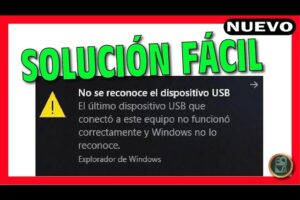
Solución: Mi PC se congela y no responde al mouse
Cuando tu computadora deja de responder y el cursor del mouse permanece inmóvil, la frustración es inevitable. Este problema común puede interrumpir tareas importantes y afectar tu productividad. Afortunadamente, existen pasos claros y efectivos para identificar y corregir las causas subyacentes. Desde procesos en segundo plano que consumen recursos hasta controladores desactualizados o problemas de hardware, hay múltiples factores que pueden provocar estos bloqueos. En este artículo, te presentamos la , ofreciéndote guías prácticas y recomendaciones técnicas para restaurar el funcionamiento normal de tu sistema de manera rápida y segura.
- Diagnóstico y pasos prácticos para resolver el bloqueo del sistema y la falta de respuesta del mouse
- Causas comunes detrás de ‘Solución: Mi PC se congela y no responde al mouse’
- Verificación del hardware y conexiones físicas
- Actualización o reinstalación de controladores del mouse y del sistema
- Uso del Administrador de tareas para identificar procesos que consumen muchos recursos
- Escaneo del sistema en busca de malware o software conflictivo
- Preguntas Frecuentes
- ¿Por qué mi PC se congela y no responde al mouse?
- ¿Cómo puedo solucionar el congelamiento sin reiniciar la PC?
- ¿Los controladores del mouse pueden causar que la PC se congele?
- ¿Debería verificar el hardware si mi PC se congela constantemente?
Diagnóstico y pasos prácticos para resolver el bloqueo del sistema y la falta de respuesta del mouse
Uno de los problemas más comunes en computadoras personales es cuando Solución: Mi PC se congela y no responde al mouse, lo cual puede deberse a múltiples causas como sobrecarga del sistema, controladores desactualizados, problemas de hardware o conflictos de software. Este comportamiento interrumpe la productividad y requiere intervención inmediata. A continuación, se detallan los pasos técnicos y diagnósticos necesarios para identificar y corregir esta falla de manera eficiente.
Causas comunes detrás de ‘Solución: Mi PC se congela y no responde al mouse’
El fenómeno de que Solución: Mi PC se congela y no responde al mouse puede originarse por varias razones. Entre las más frecuentes están la sobrecarga del procesador o de la memoria RAM, controladores de dispositivos obsoletos o dañados, especialmente los del mouse o de la tarjeta gráfica, y procesos en segundo plano que consumen excesivos recursos del sistema. También pueden intervenir factores de hardware, como un mouse defectuoso, puertos USB dañados o sobrecalentamiento del equipo. Identificar la causa específica es el primer paso para aplicar una corrección efectiva.
Verificación del hardware y conexiones físicas
Antes de asumir que el problema es de software, es esencial comprobar el estado del hardware. En el caso de Solución: Mi PC se congela y no responde al mouse, se recomienda revisar que el mouse esté correctamente conectado, especialmente si es un dispositivo USB. Pruebe el mouse en otro puerto USB o reemplácelo temporalmente por otro para descartar fallas físicas. Si utiliza un mouse inalámbrico, verifique las pilas y la conexión del receptor. También asegúrese de que no haya polvo o residuos en los puertos USB. Un hardware defectuoso puede provocar errores que se manifiestan como bloqueos del sistema.
Actualización o reinstalación de controladores del mouse y del sistema
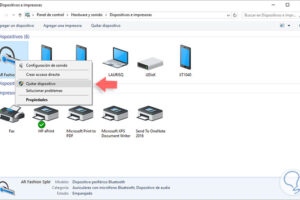
Los controladores desactualizados o corruptos son una causa frecuente de que Solución: Mi PC se congela y no responde al mouse. Para corregirlo, acceda al Administrador de dispositivos desde el menú de Windows, expanda las secciones de Ratones y otros dispositivos señaladores y Adaptadores de pantalla. Haga clic derecho en cada dispositivo y seleccione Actualizar controlador. Si el problema persiste, desinstale el controlador y reinicie el equipo para forzar su reinstalación automática. También puede descargar los controladores más recientes desde el sitio web del fabricante del equipo o del componente específico.
Uso del Administrador de tareas para identificar procesos que consumen muchos recursos
Cuando Solución: Mi PC se congela y no responde al mouse, una herramienta fundamental es el Administrador de tareas de Windows. Presione Ctrl + Shift + Esc para abrirlo. En la pestaña Procesos, examine el uso de CPU, memoria y disco. Si algún proceso muestra un uso excesivo (por encima del 80-90% durante varios segundos), selecciónelo y haga clic en Finalizar tarea. Esto puede liberar recursos y restablecer la funcionalidad del mouse y del sistema. Además, revise los programas que se inician con Windows y desactive aquellos que no sean necesarios para prevenir futuras sobrecargas.
Escaneo del sistema en busca de malware o software conflictivo
El malware o programas maliciosos pueden interferir con el funcionamiento normal del sistema operativo, provocando que Solución: Mi PC se congela y no responde al mouse. Ejecute un análisis completo del sistema utilizando el antivirus integrado de Windows (Windows Defender) o una herramienta de seguridad de confianza. Asegúrese de que el software esté actualizado. Además, revise si recientemente instaló aplicaciones desconocidas o de fuentes no oficiales, ya que estas pueden generar conflictos. Desinstale cualquier software sospechoso desde el Panel de Control o la Configuración de Aplicaciones.
| Causa | Diagnóstico | Solución recomendada |
| Sobrecarga de CPU o RAM | Uso excesivo en el Administrador de tareas | Cierre procesos innecesarios y desactive programas de inicio automático |
| Controladores desactualizados | Dispositivos con advertencias en el Administrador de dispositivos | Actualice o reinstale controladores desde el fabricante |
| Hardware defectuoso (mouse o puertos) | Mouse no funciona en otros puertos o equipos | Sustituya el mouse o utilice un puerto diferente |
| Presencia de malware | Detección de amenazas en escaneo antivirus | Realice limpieza completa del sistema con herramienta de seguridad |
| Sobrecalentamiento del sistema | Ventiladores ruidosos o apagado inesperado | Limpie internamente el equipo y verifique la refrigeración |
Preguntas Frecuentes
¿Por qué mi PC se congela y no responde al mouse?
Este problema puede deberse a varias causas, como una sobrecarga del procesador, falta de memoria RAM, controladores desactualizados o problemas de hardware. Cuando el sistema no puede gestionar adecuadamente los procesos en ejecución, entra en un estado de inestabilidad que provoca el bloqueo de la interfaz, incluyendo la imposibilidad de mover el mouse. Identificar la causa raíz es esencial para aplicar la solución correcta.
¿Cómo puedo solucionar el congelamiento sin reiniciar la PC?
Si tu PC se congela pero aún puedes acceder al teclado, presiona las teclas Ctrl + Alt + Supr para abrir el Administrador de tareas. Desde allí, busca procesos que estén consumiendo una cantidad excesiva de CPU, memoria o disco, y finalízalos uno por uno. Esto puede liberar recursos y permitir que el sistema recupere la respuesta del mouse y la funcionalidad normal.
¿Los controladores del mouse pueden causar que la PC se congele?
Sí, los controladores desactualizados o dañados del mouse o del chipset pueden provocar conflictos con el sistema operativo, lo que lleva a congelamientos frecuentes. Es recomendable actualizar los controladores desde el Administrador de dispositivos o descargar la versión más reciente desde el sitio web del fabricante para garantizar la compatibilidad y el correcto funcionamiento del hardware.
¿Debería verificar el hardware si mi PC se congela constantemente?
Sí, los problemas recurrentes de congelamiento pueden indicar fallas en componentes físicos como la memoria RAM defectuosa, un disco duro deteriorado o sobrecalentamiento del procesador. Utiliza herramientas como MemTest86 para la RAM o CrystalDiskInfo para el disco, y monitorea la temperatura con software como HWMonitor para descartar causas relacionadas con el hardware.