Cómo recuperar la papelera de reciclaje si desapareció
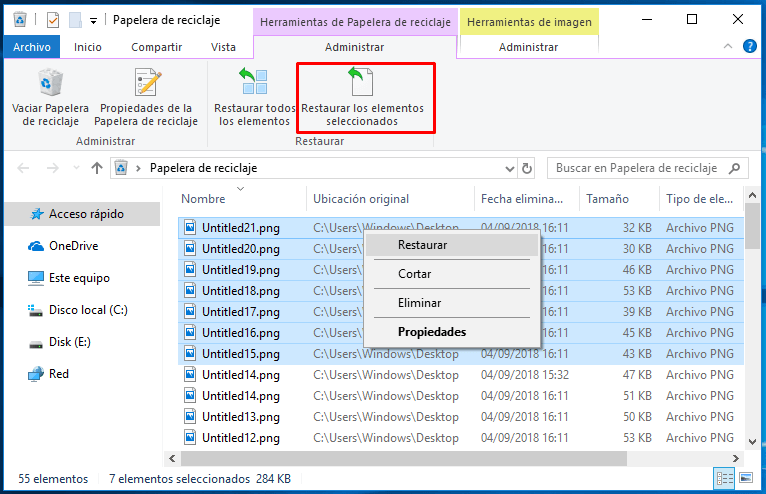
La papelera de reciclaje es una herramienta esencial en cualquier sistema operativo para gestionar archivos eliminados temporalmente. Sin embargo, en ocasiones puede desaparecer del escritorio o no mostrarse correctamente, generando confusión al momento de recuperar documentos. Saber cómo recuperar la papelera de reciclaje si desapareció es fundamental para mantener el orden y la funcionalidad del equipo. Este artículo explica los pasos prácticos para restaurar su visibilidad en distintos sistemas, especialmente en Windows, mediante configuraciones sencillas del escritorio o el panel de control, asegurando que los usuarios puedan acceder nuevamente a esta función clave sin complicaciones técnicas.
- Cómo recuperar la papelera de reciclaje si desapareció: Guía completa para restaurar su acceso
- Verificar la configuración de iconos del escritorio
- Restaurar mediante el Editor de políticas de grupo (solo versiones Pro)
- Usar el Registro de Windows para restablecer el ícono
- Reiniciar el Explorador de Windows
- Crear un acceso directo manual como alternativa
- Preguntas Frecuentes
- ¿Dónde está la papelera de reciclaje si desapareció del escritorio?
- ¿Qué hacer si la papelera de reciclaje no aparece aunque esté habilitada?
- ¿Se puede recuperar la papelera de reciclaje tras un formateo o eliminación accidental?
- ¿Los archivos eliminados se pierden si la papelera de reciclaje desaparece?
Cómo recuperar la papelera de reciclaje si desapareció: Guía completa para restaurar su acceso
Existen múltiples razones por las que la papelera de reciclaje puede desaparecer del escritorio de un sistema Windows, como cambios accidentales en la configuración, problemas de visualización o incluso errores del sistema. Saber cómo recuperar la papelera de reciclaje si desapareció es fundamental para mantener el acceso a archivos eliminados temporalmente y evitar inconvenientes en la gestión del sistema. A continuación, se detallan pasos precisos y efectivos para restaurar la visibilidad y funcionalidad de este ícono esencial.
Verificar la configuración de iconos del escritorio
Uno de los motivos más comunes por los que la papelera de reciclaje puede no mostrarse es que su visualización esté desactivada en las opciones del sistema. Para solucionarlo, haz clic derecho sobre el escritorio y selecciona Personalizar o Ver > Configuración de iconos del escritorio (según la versión de Windows). Luego, asegúrate de que la opción Papelera de reciclaje esté marcada en la lista de iconos disponibles. Al activarla, el ícono reaparecerá automáticamente en el escritorio. Este paso es esencial en el proceso de cómo recuperar la papelera de reciclaje si desapareció.
Restaurar mediante el Editor de políticas de grupo (solo versiones Pro)
En sistemas Windows 10/11 Pro, es posible que la papelera de reciclaje haya sido ocultada mediante políticas de grupo. Para corregirlo, presiona Win + R, escribe gpedit.msc y pulsa Enter. Navega a Configuración de usuario > Plantillas administrativas > Panel de control > Personalización. Busca la política Ocultar iconos del escritorio y verifica que esté configurada en No configurado o Deshabilitado. Este ajuste permite que todos los íconos esenciales, incluida la papelera de reciclaje, sean visibles. Este método es clave al abordar cómo recuperar la papelera de reciclaje si desapareció en entornos corporativos o con configuraciones avanzadas.
Usar el Registro de Windows para restablecer el ícono
Si el ícono sigue sin aparecer, es posible que haya una alteración en el registro del sistema. Abre el Editor del Registro (regedit) con privilegios de administrador y navega hasta la ruta: `HKEY LOCAL MACHINESOFTWAREMicrosoftWindowsCurrentVersionExplorerDesktopNameSpace`. Dentro de esta clave, debe existir una subclave con el valor `{645FF040-5081-101B-9F08-00AA002F954E}` que corresponde a la papelera de reciclaje. Si no está presente, créala manualmente como una nueva clave y deja su valor predeterminado vacío. Reinicia el explorador de archivos o el equipo para aplicar los cambios. Este procedimiento es uno de los más técnicos dentro de cómo recuperar la papelera de reciclaje si desapareció.
Reiniciar el Explorador de Windows
A veces, el problema no radica en la configuración, sino en un fallo temporal del proceso del Explorador de Windows. Presiona Ctrl + Shift + Esc para abrir el Administrador de tareas, busca el proceso Explorador de Windows, selecciónalo y haz clic en Reiniciar. Esto recargará la interfaz del sistema y puede hacer que el ícono de la papelera de reciclaje reaparezca inmediatamente. Este paso rápido y efectivo forma parte de las soluciones básicas al tratar cómo recuperar la papelera de reciclaje si desapareció.
Crear un acceso directo manual como alternativa
Si todos los métodos fallan, puedes crear un acceso directo que funcione como sustituto funcional de la papelera de reciclaje. Haz clic derecho en el escritorio, selecciona Nuevo > Acceso directo y escribe la siguiente ubicación: `shell:RecycleBinFolder`. Haz clic en Siguiente, asígnale el nombre Papelera de reciclaje y finaliza el asistente. Luego, haz clic derecho en el nuevo acceso directo, selecciona Cambiar icono y elige el ícono estándar de la papelera. Aunque no es el ícono original, cumple la misma función. Esta solución práctica es útil cuando no logras cómo recuperar la papelera de reciclaje si desapareció por métodos convencionales.
| Método | Complejidad | Efectividad | Reinicios necesarios |
| Configuración de iconos del escritorio | Baja | Alta | No |
| Editor de políticas de grupo | Media | Alta | Ocasional |
| Edición del Registro de Windows | Alta | Alta | Sí |
| Reinicio del Explorador de Windows | Baja | Media | No |
| Acceso directo manual | Baja | Media | No |
Preguntas Frecuentes
¿Dónde está la papelera de reciclaje si desapareció del escritorio?
La papelera de reciclaje puede haber sido ocultada accidentalmente. Para recuperarla, ve a Configuración de pantalla o Personalización en tu sistema, selecciona Iconos del escritorio y asegúrate de que la opción de Papelera de reciclaje esté marcada para mostrarla nuevamente.
¿Qué hacer si la papelera de reciclaje no aparece aunque esté habilitada?
Si el ícono sigue sin mostrarse, puede haber un problema con la configuración del sistema o un conflicto de actualización reciente. Prueba reiniciar el Explorador de archivos desde el Administrador de tareas o realiza un escaneo del sistema con el comando sfc /scannow en el símbolo del sistema.
¿Se puede recuperar la papelera de reciclaje tras un formateo o eliminación accidental?
Si la papelera fue eliminada por error o tras un formateo del disco, es posible restaurarla mediante herramientas de registro de Windows o usando comandos específicos en el Editor del Registro (regedit) para recrear la clave de la papelera en HKEY LOCAL MACHINE.
¿Los archivos eliminados se pierden si la papelera de reciclaje desaparece?
No necesariamente. Aunque el ícono desaparezca, los archivos eliminados pueden seguir estando en la carpeta oculta $Recycle.Bin del disco duro. Usa modo de vista oculta en el Explorador de archivos o herramientas de recuperación de datos para acceder a ellos.