Cómo reparar archivos de sistema corruptos con el comando SFC
Mantener el sistema operativo Windows en óptimas condiciones es fundamental para garantizar un rendimiento estable y seguro. Uno de los problemas más comunes que afectan su funcionamiento son los archivos de sistema corruptos, los cuales pueden provocar errores inesperados, fallos en el arranque o inestabilidad general del equipo. Afortunadamente, Microsoft incluye una herramienta integrada que permite abordar este inconveniente de manera efectiva. Este artículo explica cómo reparar archivos de sistema corruptos con el comando SFC, una solución práctica y accesible que ayuda a restaurar la integridad del sistema mediante la verificación y sustitución de archivos dañados.
- Guía completa para reparar archivos del sistema operativo dañados
- ¿Qué es el comando SFC y para qué sirve?
- Requisitos previos antes de ejecutar el comando SFC
- Pasos para ejecutar el comando SFC desde el Símbolo del sistema
- Cuándo usar SFC y cuándo recurrir a otras herramientas
- Interpretación de los mensajes de salida del comando SFC
- Preguntas Frecuentes
- ¿Qué es el comando SFC y para qué sirve?
- ¿Cómo se ejecuta el comando SFC en Windows?
- ¿Qué hacer si el comando SFC no puede reparar algunos archivos?
- ¿Es seguro usar el comando SFC en mi computadora?
Guía completa para reparar archivos del sistema operativo dañados
El sistema operativo Windows incluye herramientas integradas que permiten diagnosticar y corregir problemas relacionados con archivos del sistema dañados o modificados. Una de las más efectivas es el Escaneo del Comprobador de Archivos del Sistema (SFC), que permite cómo reparar archivos de sistema corruptos con el comando SFC. Esta herramienta escanea todos los archivos protegidos por Windows y reemplaza las versiones dañadas con copias almacenadas en caché. A continuación, se detalla el procedimiento paso a paso, así como información complementaria sobre su uso, limitaciones y escenarios comunes.
¿Qué es el comando SFC y para qué sirve?
El comando SFC (System File Checker) es una utilidad integrada en Windows diseñada para escanear y restaurar archivos del sistema dañados, faltantes o modificados. Funciona revisando la integridad de los archivos protegidos por el sistema operativo y compara sus versiones con las originales almacenadas en la carpeta de caché de componentes del sistema (Component Store). Si se detecta una discrepancia, el comando SFC reemplaza automáticamente el archivo afectado con una copia funcional. Esta herramienta es fundamental cuando se presentan errores inesperados, fallos en la actualización de Windows o problemas de rendimiento que pueden estar relacionados con la corrupción de archivos del sistema.
Requisitos previos antes de ejecutar el comando SFC
Antes de proceder con cómo reparar archivos de sistema corruptos con el comando SFC, es necesario cumplir ciertos requisitos técnicos. Primero, debes tener privilegios de administrador en el equipo, ya que el comando requiere permisos elevados para acceder a los archivos del sistema. Segundo, es recomendable reiniciar el equipo antes de ejecutar el escaneo para asegurar que todos los procesos del sistema estén en un estado estable. Tercero, se recomienda conectar el dispositivo a una fuente de alimentación estable (especialmente en portátiles) para evitar interrupciones durante el proceso. Por último, aunque no es obligatorio, es aconsejable realizar una copia de seguridad de los datos importantes antes de proceder.
Pasos para ejecutar el comando SFC desde el Símbolo del sistema
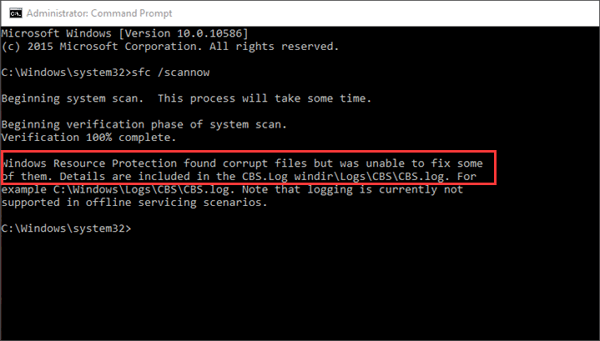
Para ejecutar el comando SFC, sigue estos pasos detallados: 1. Presiona las teclas Windows + X y selecciona Símbolo del sistema (administrador) o Windows PowerShell (administrador). 2. En la ventana abierta, escribe el comando: sfc /scannow y presiona Enter. 3. El proceso puede tardar entre 15 y 30 minutos, dependiendo del sistema. Durante este tiempo, el escáner revisará todos los archivos del sistema. 4. Una vez finalizado, se mostrará uno de los siguientes mensajes: – No se encontraron violaciones de integridad. (Todo está en orden) – Se encontraron archivos dañados y se repararon correctamente. – Se encontraron archivos dañados pero no se pudieron reparar. Si los archivos no se pueden reparar, es posible que necesites usar otras herramientas como DISM (Deployment Image Servicing and Management) para restaurar la imagen del sistema antes de volver a ejecutar SFC.
Cuándo usar SFC y cuándo recurrir a otras herramientas
El comando SFC es ideal para cómo reparar archivos de sistema corruptos con el comando SFC cuando se presentan errores como pantallas azules, fallos en aplicaciones del sistema, o problemas al iniciar Windows. Sin embargo, si SFC no logra corregir los archivos, puede deberse a que la caché de componentes del sistema (Component Store) también está dañada. En estos casos, es necesario ejecutar primero el comando: DISM /Online /Cleanup-Image /RestoreHealth Este comando repara la imagen del sistema desde Windows Update, lo que permite que SFC funcione correctamente en una segunda ejecución. Por tanto, SFC debe usarse como primer paso, y DISM como complemento cuando el escaneo no logra reparar los archivos.
Interpretación de los mensajes de salida del comando SFC
Al finalizar el escaneo, el comando SFC muestra mensajes que indican el estado del sistema. Es fundamental entender su significado: – No se encontraron violaciones de integridad: No se detectaron archivos corruptos. – Se repararon archivos dañados correctamente: El proceso fue exitoso. Se recomienda reiniciar el equipo. – Se encontraron archivos dañados pero no se pudieron reparar: Indica un problema más profundo. En este caso, deberás usar DISM o iniciar el sistema en modo seguro para intentar la reparación. Además, puedes revisar el registro detallado del escaneo ubicado en: C:WindowsLogsCBSCBS.log Este archivo contiene información específica sobre qué archivos no pudieron repararse, lo que ayuda a diagnosticar con mayor precisión.
| Escenario | Comando recomendado | Resultado esperado |
| Archivos del sistema corruptos | sfc /scannow | Reparación automática de archivos dañados |
| Caché de componentes dañada | DISM /Online /Cleanup-Image /RestoreHealth | Restauración de la imagen del sistema |
| Escaneo completo del sistema | Ejecutar SFC tras DISM | Mayor probabilidad de reparación exitosa |
| Errores persistentes tras SFC | Revisión manual del archivo CBS.log | Identificación de archivos específicos afectados |
| Sistema inestable tras reparación | Reinicio del equipo | Aplicación de cambios y verificación de estabilidad |
Preguntas Frecuentes
¿Qué es el comando SFC y para qué sirve?
El comando SFC (System File Checker) es una herramienta integrada en Windows que permite escanear y restaurar archivos del sistema que estén dañados o corruptos. Al ejecutar sfc /scannow, el sistema verifica la integridad de todos los archivos protegidos y reemplaza automáticamente las versiones dañadas con copias almacenadas en la caché del sistema.
¿Cómo se ejecuta el comando SFC en Windows?
Para ejecutar el comando SFC, abre el Command Prompt como administrador, escribe sfc /scannow y presiona Enter. El proceso puede tardar varios minutos y escaneará todos los archivos del sistema en busca de inconsistencias, mostrando al final si se encontraron y corrigieron problemas.
¿Qué hacer si el comando SFC no puede reparar algunos archivos?
Si SFC no puede reparar todos los archivos, se recomienda ejecutar primero el comando Dism /Online /Cleanup-Image /RestoreHealth para reparar la imagen de Windows, y luego volver a ejecutar sfc /scannow. Esto asegura que la fuente de los archivos del sistema esté intacta antes del escaneo.
¿Es seguro usar el comando SFC en mi computadora?
Sí, usar el comando SFC es completamente seguro, ya que es una herramienta oficial de Microsoft diseñada para mantener la estabilidad del sistema. No elimina archivos personales ni modifica configuraciones de usuario; solo repara o reemplaza archivos del sistema dañados con copias originales.