Solución: El micrófono no funciona en videollamadas
En la era de la comunicación digital, participar en videollamadas es esencial para el trabajo, los estudios y mantener el contacto con familiares. Sin embargo, uno de los problemas más comunes y frustrantes es cuando el micrófono no responde durante una reunión virtual. Afortunadamente, existe una solución clara y efectiva para este inconveniente. Este artículo aborda paso a paso la , ofreciendo recomendaciones técnicas sencillas que permiten identificar y corregir el problema, ya sea por configuraciones incorrectas, permisos del sistema, problemas de hardware o incompatibilidades con aplicaciones. Descubre cómo restaurar el funcionamiento de tu micrófono y recuperar la fluidez en tus comunicaciones en línea.
- Diagnóstico y corrección de fallos en dispositivos de audio durante videollamadas
- Verificación de permisos de acceso al micrófono
- Selección correcta del micrófono en la aplicación
- Actualización o reinstalación de controladores de audio
- Prueba del micrófono en otras aplicaciones
- Revisión del hardware y conexiones físicas
- Preguntas Frecuentes
- ¿Por qué no se escucha mi micrófono en las videollamadas?
- ¿Cómo reviso si el micrófono está habilitado en mi navegador?
- ¿Qué hago si el micrófono no es detectado por la aplicación?
- ¿Puede un controlador desactualizado afectar el funcionamiento del micrófono?
Diagnóstico y corrección de fallos en dispositivos de audio durante videollamadas
Uno de los problemas más comunes que enfrentan los usuarios al participar en videollamadas es que el micrófono no funcione adecuadamente. Este inconveniente puede deberse a múltiples causas, desde errores de configuración hasta problemas de hardware. La Solución: El micrófono no funciona en videollamadas requiere un enfoque sistemático que permita identificar rápidamente la raíz del problema. A continuación, se detallan los pasos más efectivos para resolver esta situación.
Verificación de permisos de acceso al micrófono
Antes de asumir que el micrófono está dañado, es fundamental comprobar si la aplicación de videollamada tiene permiso para acceder al dispositivo de audio. En sistemas operativos como Windows, macOS, Android o iOS, los usuarios deben otorgar explícitamente este acceso. Si los permisos están desactivados, el micrófono no será detectado. Para resolverlo, acceda a la configuración de privacidad del sistema, busque la sección de micrófono y habilite el acceso para la aplicación correspondiente. Esta medida es una de las Solución: El micrófono no funciona en videollamadas más inmediatas y efectivas.
Selección correcta del micrófono en la aplicación
En muchos casos, aunque el micrófono esté funcionando, la aplicación de videollamada puede estar utilizando un dispositivo de entrada incorrecto. Es común que los sistemas con múltiples entradas de audio (como micrófonos integrados, auriculares o dispositivos externos) no seleccionen automáticamente el adecuado. Revise la configuración de audio dentro de la aplicación (como Zoom, Google Meet o Microsoft Teams) y asegúrese de que el micrófono deseado esté seleccionado. Cambiar manualmente el dispositivo de entrada suele ser una Solución: El micrófono no funciona en videollamadas sencilla y eficaz.
Actualización o reinstalación de controladores de audio
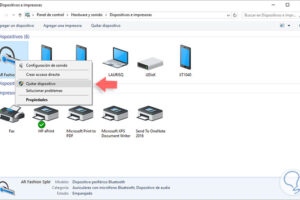
Los controladores de audio obsoletos o dañados pueden impedir que el micrófono sea reconocido por el sistema operativo. En Windows, por ejemplo, puede acceder al Administrador de dispositivos, localizar la sección de Controladores de sonido, video y juego, hacer clic derecho en el dispositivo de audio y seleccionar Actualizar controlador. Si el problema persiste, pruebe desinstalar el controlador y reiniciar el equipo para que Windows lo reinstale automáticamente. Este proceso es una parte clave de la Solución: El micrófono no funciona en videollamadas cuando se sospecha de errores a nivel del sistema.
Prueba del micrófono en otras aplicaciones
Para determinar si el problema es específico de una aplicación o generalizado, es recomendable probar el micrófono en diferentes programas. Puede utilizar herramientas como la grabadora de voz del sistema, aplicaciones de mensajería o plataformas de grabación de audio. Si el micrófono funciona en otras aplicaciones pero no en la de videollamada, el problema probablemente resida en la configuración de esa app en particular. En cambio, si no funciona en ninguna, el fallo podría ser del sistema o del hardware. Esta prueba es un paso esencial dentro de la Solución: El micrófono no funciona en videollamadas.
Revisión del hardware y conexiones físicas
Si todas las configuraciones parecen correctas pero el micrófono aún no responde, es necesario revisar el hardware. Compruebe que los cables estén bien conectados (en el caso de micrófonos externos), que los auriculares con micrófono no estén dañados y que el micrófono integrado no esté bloqueado por suciedad o protección física. También puede probar el micrófono en otro dispositivo para descartar fallas físicas. La inspección del hardware forma parte crítica de la Solución: El micrófono no funciona en videollamadas, especialmente cuando los métodos de software no resuelven el problema.
| Paso | Acción recomendada | Herramienta o ubicación |
| 1 | Verificar permisos del micrófono | Configuración de privacidad del sistema |
| 2 | Seleccionar micrófono correcto en la app | Configuración de audio en Zoom, Teams, Meet, etc. |
| 3 | Actualizar controladores de audio | Administrador de dispositivos (Windows) |
| 4 | Probar micrófono en otra aplicación | Grabadora de voz, WhatsApp, etc. |
| 5 | Inspeccionar hardware y conexiones | Conexión física, prueba en otro dispositivo |
Preguntas Frecuentes
¿Por qué no se escucha mi micrófono en las videollamadas?
Es posible que el micrófono no funcione debido a permisos desactivados, configuraciones incorrectas en la aplicación o problemas de hardware. Verifica que la app tenga acceso al micrófono en la configuración del dispositivo y asegúrate de que no esté silenciado o desconectado. También confirma que estés utilizando el dispositivo de entrada correcto en la configuración de audio de la plataforma de videollamadas.
¿Cómo reviso si el micrófono está habilitado en mi navegador?
Los navegadores como Chrome o Firefox requieren permiso para acceder al micrófono. Haz clic en el ícono de candado junto a la URL, revisa los permisos y asegúrate de que el acceso al micrófono esté permitido. Si está bloqueado, cámbialo a permitido y recarga la página para que los cambios surtan efecto.
¿Qué hago si el micrófono no es detectado por la aplicación?
Primero, comprueba que el micrófono esté físicamente conectado o no esté dañado. Luego, ve a la configuración de sonido del sistema y verifica que el dispositivo de entrada de audio sea el correcto. Reinicia la aplicación o el equipo, y si usas un micrófono externo, pruébalo en otro dispositivo para descartar fallos de hardware.
¿Puede un controlador desactualizado afectar el funcionamiento del micrófono?
Sí, controladores de audio desactualizados o dañados pueden impedir que el sistema reconozca el micrófono. Actualiza los controladores de audio desde el Administrador de dispositivos en Windows o desde las preferencias de sistema en macOS. Mantener los controladores actualizados asegura una correcta comunicación entre el hardware y las aplicaciones.