Qué hacer si Windows Update se queda cargando y no avanza
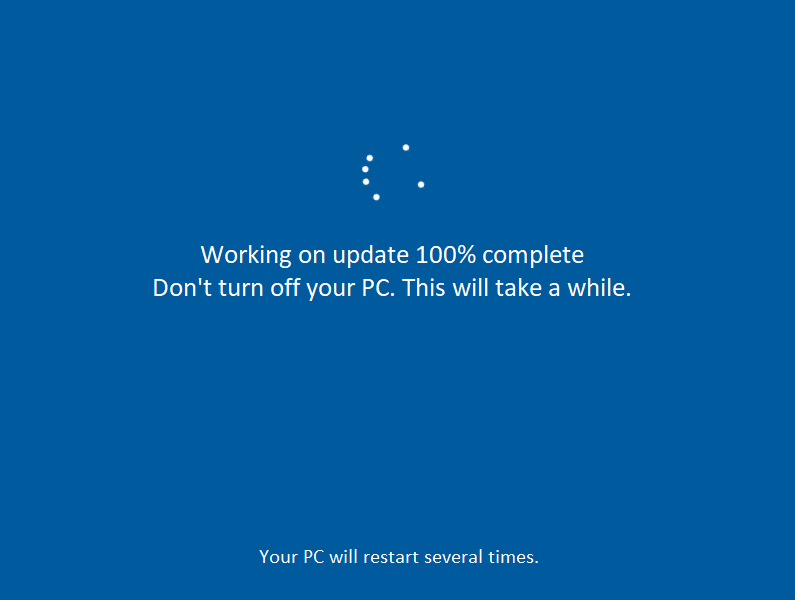
es una pregunta frecuente entre usuarios que enfrentan problemas durante la instalación de actualizaciones en su sistema operativo. Este inconveniente puede generar lentitud, reinicios inesperados o la imposibilidad de usar el equipo con normalidad. Las causas pueden variar desde conexiones inestables hasta conflictos con controladores o servicios del sistema. Afortunadamente, existen soluciones prácticas y efectivas que permiten resolver este problema sin necesidad de acudir a soporte técnico especializado. En este artículo, exploraremos los pasos más recomendados para solucionar este inconveniente y restaurar el correcto funcionamiento de Windows.
- Qué hacer si Windows Update se queda cargando y no avanza
- Reiniciar el equipo y verificar el estado de la actualización
- Ejecutar el Solucionador de problemas de actualización de Windows
- Reiniciar los servicios de Windows Update
- Limpiar la caché de la carpeta de descargas de Windows Update
- Utilizar la herramienta de reparación del sistema (SFC y DISM)
- Preguntas Frecuentes
- ¿Qué debo hacer si Windows Update se queda cargando indefinidamente?
- ¿Cómo puedo saber si Windows Update realmente está atascado o solo tarda mucho?
- ¿Reiniciar la PC ayuda cuando Windows Update no avanza?
- ¿Qué herramientas de Microsoft puedo usar para reparar problemas con Windows Update?
Qué hacer si Windows Update se queda cargando y no avanza
Cuando el sistema operativo Windows no puede completar una actualización porque Windows Update se queda cargando y no avanza, es común que los usuarios experimenten lentitud, congelamiento de la pantalla o incluso imposibilidad de usar el equipo. Este problema puede deberse a diversos factores como errores temporales, corrupción en los archivos del sistema, problemas de conexión a internet, o conflictos con el servicio de actualización. A continuación, se detallan soluciones efectivas para resolver esta situación y restaurar el correcto funcionamiento del sistema.
Reiniciar el equipo y verificar el estado de la actualización
Uno de los primeros pasos al enfrentar el problema de qué hacer si Windows Update se queda cargando y no avanza es realizar un reinicio forzado del sistema. Mantén presionado el botón de encendido durante 10 segundos hasta que el equipo se apague por completo. Luego, enciéndelo nuevamente y observa si la actualización continúa desde donde se quedó o si se completa. En muchos casos, un reinicio puede resolver bloqueos temporales. Si el sistema inicia normalmente, verifica en Configuración > Actualización y seguridad > Windows Update si hay actualizaciones pendientes o si se informa de algún error.
Ejecutar el Solucionador de problemas de actualización de Windows
Windows incluye una herramienta integrada llamada Solucionador de problemas de actualización que puede ayudar a identificar y corregir errores automáticamente. Para acceder a ella, ve a Configuración > Actualización y seguridad > Solución de problemas > Opciones adicionales > Windows Update. Selecciona Ejecutar el solucionador de problemas y sigue las instrucciones en pantalla. Esta herramienta puede detectar problemas comunes como servicios detenidos, errores de red o conflictos de permisos, y aplicar correcciones sin que el usuario tenga que intervenir manualmente. Es una de las primeras acciones recomendadas al tratar con el caso de qué hacer si Windows Update se queda cargando y no avanza.
Reiniciar los servicios de Windows Update
A veces, los servicios relacionados con la actualización de Windows pueden detenerse o quedar en un estado inestable. Reiniciarlos manualmente puede solucionar el problema. Abre el cuadro de ejecución (tecla Windows + R), escribe services.msc y presiona Enter. Localiza los siguientes servicios: Windows Update, Background Intelligent Transfer Service (BITS), Cryptographic Services y Windows Module Installer. Haz clic derecho en cada uno y selecciona Reiniciar. Si están detenidos, elige Iniciar. Esto puede liberar bloqueos internos y permitir que el proceso de actualización continúe normalmente.
Limpiar la caché de la carpeta de descargas de Windows Update
La carpeta de descargas de Windows Update almacena temporalmente los archivos de las actualizaciones. Si estos archivos están dañados o incompletos, pueden causar que Windows Update se quede cargando y no avance. Para limpiarla, detén primero los servicios mencionados anteriormente. Luego, navega a C:WindowsSoftwareDistribution y elimina todo el contenido de la carpeta (puedes renombrar la carpeta como SoftwareDistribution.old para que Windows cree una nueva al reiniciar los servicios). Después, inicia nuevamente los servicios desde el panel de servicios. Este procedimiento suele resolver problemas persistentes relacionados con descargas corruptas o interrumpidas.
Utilizar la herramienta de reparación del sistema (SFC y DISM)
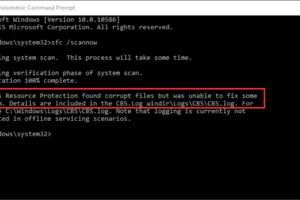
La corrupción en los archivos del sistema puede impedir que Windows Update funcione correctamente. Para solucionarlo, utiliza las herramientas SFC (System File Checker) y DISM (Deployment Image Servicing and Management). Abre el símbolo del sistema como administrador y ejecuta el comando sfc /scannow. Este proceso escaneará y reparará archivos del sistema dañados. Una vez finalizado, ejecuta el siguiente comando: DISM /Online /Cleanup-Image /RestoreHealth. Esta herramienta repara la imagen del sistema operativo. Ambos comandos son esenciales cuando se investiga qué hacer si Windows Update se queda cargando y no avanza debido a problemas de integridad del sistema.
| Solución | Descripción | Efectividad |
| Reiniciar el equipo | Reinicia el sistema para liberar bloqueos temporales. | Alta en casos leves |
| Solucionador de problemas | Herramienta integrada que detecta y corrige errores automáticamente. | Media a alta |
| Reiniciar servicios | Reinicia servicios críticos como Windows Update y BITS. | Alta |
| Limpiar SoftwareDistribution | Elimina archivos temporales dañados de actualizaciones. | Alta |
| Ejecutar SFC y DISM | Repara archivos del sistema y la imagen del sistema operativo. | Alta en casos de corrupción |
Preguntas Frecuentes
¿Qué debo hacer si Windows Update se queda cargando indefinidamente?
Si Windows Update no avanza durante mucho tiempo, primero verifica que tu conexión a Internet sea estable, ya que una señal débil puede interrumpir la descarga. Luego, reinicia tu computadora y vuelve a intentar la actualización. Si el problema persiste, accede al Servicio de Actualización de Windows desde el Editor de servicios (services.msc), detén y reinicia el servicio, y borra temporalmente la carpeta SoftwareDistribution para forzar una nueva descarga.
¿Cómo puedo saber si Windows Update realmente está atascado o solo tarda mucho?
Para determinar si el proceso está atascado, revisa el uso de disco y red en el Administrador de tareas. Si ambos están en cero durante varios minutos, es probable que la actualización esté bloqueada. También puedes verificar el estado del proceso en Configuración > Actualización y seguridad > Windows Update. Si no hay cambios visibles en varias horas, considera que está fallando.
¿Reiniciar la PC ayuda cuando Windows Update no avanza?
Sí, reiniciar la computadora puede resolver problemas temporales que bloquean Windows Update. Un reinicio forzado libera recursos del sistema y puede detener procesos atascados. Después del reinicio, el sistema a menudo continúa desde donde se quedó o reinicia el proceso de descarga. Asegúrate de que la PC tenga energía suficiente y no se apague durante la actualización.
¿Qué herramientas de Microsoft puedo usar para reparar problemas con Windows Update?
Microsoft ofrece la Herramienta de Solución de Problemas de Windows Update, disponible desde la página de soporte oficial, que detecta y corrige errores comunes automáticamente. También puedes usar el Comando DISM y sfc /scannow en el símbolo del sistema como administrador para reparar archivos del sistema dañados que podrían estar interfiriendo con el proceso.