Cómo desfragmentar el disco duro correctamente y cuándo hacerlo
Mantener el rendimiento óptimo de un ordenador requiere ciertos cuidados, entre ellos, la gestión adecuada del disco duro. Con el tiempo, los archivos se fragmentan, lo que puede ralentizar el sistema. En este artículo se explica cómo desfragmentar el disco duro correctamente y cuándo hacerlo para mejorar la eficiencia del equipo. Aunque los sistemas modernos incluyen herramientas automáticas, comprender el proceso permite tomar decisiones informadas. Se abordarán los beneficios de la desfragmentación, los tipos de discos afectados y las mejores prácticas para llevarla a cabo sin riesgos. Conocer estos aspectos ayuda a prolongar la vida útil del hardware y a mantener un funcionamiento fluido del sistema operativo.
- Guía completa sobre cómo desfragmentar el disco duro correctamente y cuándo hacerlo
- ¿Qué es la desfragmentación del disco duro?
- ¿Cuándo es necesario desfragmentar el disco duro?
- Herramientas integradas para desfragmentar en Windows
- Procedimiento paso a paso para desfragmentar el disco
- Errores comunes al desfragmentar y cómo evitarlos
- Preguntas Frecuentes
- ¿Qué es la desfragmentación del disco duro y por qué es importante?
- ¿Con qué frecuencia debo desfragmentar mi disco duro?
- ¿Puedo usar mi computadora mientras se desfragmenta el disco?
- ¿Debo desfragmentar los discos duros de estado sólido (SSD)?
Guía completa sobre cómo desfragmentar el disco duro correctamente y cuándo hacerlo
Desfragmentar el disco duro es un proceso esencial para mantener el rendimiento óptimo de un sistema informático, especialmente cuando se utiliza un disco duro mecánico (HDD). A medida que se instalan, eliminan y modifican archivos, estos se dividen en fragmentos y se almacenan en diferentes sectores del disco, lo que ralentiza el acceso a los datos. Cómo desfragmentar el disco duro correctamente y cuándo hacerlo es una pregunta clave para garantizar que el equipo funcione de manera eficiente. Este proceso ayuda a reorganizar los archivos para que estén almacenados de forma contigua, mejorando así la velocidad de lectura y escritura. Sin embargo, es fundamental entender que no todos los dispositivos de almacenamiento requieren desfragmentación, especialmente los discos de estado sólido (SSD), que funcionan bajo tecnologías diferentes.
¿Qué es la desfragmentación del disco duro?
La desfragmentación del disco duro es el proceso mediante el cual los archivos fragmentados en el disco se reorganizan para que sus partes estén almacenadas de forma continua. Cuando un sistema operativo guarda un archivo, especialmente en discos duros mecánicos (HDD), puede dividirlo en múltiples fragmentos distribuidos en diferentes sectores del disco. Con el tiempo, esta fragmentación aumenta, lo que obliga al cabezal del disco a moverse más para leer el archivo completo, reduciendo así el rendimiento. Desfragmentar permite que el sistema acceda a los datos de forma más rápida y eficiente, optimizando el uso del disco. Es importante destacar que este proceso solo es beneficioso en unidades HDD y no debe aplicarse en unidades SSD.
¿Cuándo es necesario desfragmentar el disco duro?
Saber cuándo hacerlo es tan importante como saber cómo hacerlo. La necesidad de desfragmentar depende del uso del equipo y del tipo de almacenamiento. En general, se recomienda revisar el nivel de fragmentación al menos una vez al mes. Si el sistema indica que la fragmentación supera el 10-15%, es un buen momento para desfragmentar. Indicadores como lentitud al abrir aplicaciones, tiempos de arranque prolongados o retrasos al acceder a archivos grandes también pueden señalar la necesidad del proceso. Los sistemas operativos modernos, como Windows 10 y 11, incluyen herramientas que analizan automáticamente la fragmentación y permiten programar desfragmentaciones periódicas, lo que facilita cómo desfragmentar el disco duro correctamente y cuándo hacerlo.
Herramientas integradas para desfragmentar en Windows
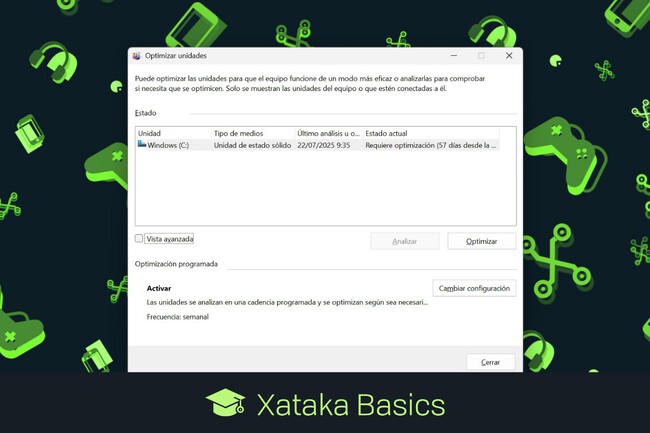
Windows ofrece una herramienta integrada llamada Desfragmentador de disco o Optimizar unidades, que permite a los usuarios desfragmentar el disco duro correctamente sin necesidad de software adicional. Para acceder a ella, se debe ir al menú de Inicio, buscar Optimizar unidades y seleccionar la unidad que se desea analizar o desfragmentar. La herramienta muestra el porcentaje de fragmentación y permite ejecutar el proceso con un solo clic. Además, incluye la opción de programar desfragmentaciones automáticas, ideal para mantener el sistema en buen estado sin intervención manual. Esta herramienta también detecta automáticamente si la unidad es HDD o SSD, evitando que se realice una desfragmentación innecesaria en unidades de estado sólido.
Procedimiento paso a paso para desfragmentar el disco
Para desfragmentar el disco duro correctamente, sigue estos pasos en Windows: 1. Haz clic en el menú Inicio y busca Optimizar unidades. 2. Selecciona la unidad que deseas analizar (generalmente la unidad C:). 3. Haz clic en Analizar para verificar el nivel de fragmentación. 4. Si el resultado muestra más del 10% de fragmentación, haz clic en Optimizar para iniciar la desfragmentación. 5. Espera a que el proceso finalice; el tiempo dependerá del tamaño del disco y del grado de fragmentación. Durante el proceso, es recomendable no utilizar intensamente el equipo para evitar interrupciones. Una vez completado, el sistema tendrá un acceso más rápido a los archivos y un mejor rendimiento general.
Errores comunes al desfragmentar y cómo evitarlos
Uno de los errores más comunes es intentar desfragmentar el disco duro correctamente en una unidad SSD, lo cual no solo es innecesario, sino que puede reducir su vida útil debido al desgaste adicional de los ciclos de escritura. Otro error es interrumpir el proceso antes de que finalice, lo que puede causar inconsistencias en el sistema de archivos. También es frecuente no verificar el espacio libre en el disco antes de desfragmentar; se recomienda tener al menos un 15-20% de espacio libre para que el proceso funcione adecuadamente. Por último, ignorar las actualizaciones del sistema puede afectar el rendimiento de la herramienta de desfragmentación. Evita estos errores siguiendo buenas prácticas y utilizando las herramientas adecuadas.
| Factor | Recomendación | Importancia |
| Tipo de disco | No desfragmentar unidades SSD | Alta |
| Nivel de fragmentación | Desfragmentar si supera el 10% | Alta |
| Espacio libre | Mantener al menos 15-20% libre | Media |
| Frecuencia | Analizar mensualmente | Media |
| Herramienta utilizada | Usar Optimizar unidades de Windows | Alta |
Preguntas Frecuentes
¿Qué es la desfragmentación del disco duro y por qué es importante?
La desfragmentación del disco duro es el proceso mediante el cual se reorganizan los archivos dispersos en el disco para que estén almacenados de forma contigua. Este procedimiento mejora el rendimiento del sistema, ya que el disco puede acceder a los datos más rápidamente al reducir el tiempo de búsqueda. Es especialmente útil en discos duros tradicionales (HDD), donde el acceso físico a los datos afecta directamente la velocidad.
¿Con qué frecuencia debo desfragmentar mi disco duro?
La frecuencia recomendada para desfragmentar el disco duro depende del uso que le des al equipo. Para usuarios promedio, una vez al mes suele ser suficiente. Sin embargo, si realizas muchas operaciones de lectura y escritura, como edición de video o instalación frecuente de programas, podrías considerar hacerlo cada dos semanas. Los sistemas modernos, como Windows, suelen incluir programas que analizan el nivel de fragmentación y sugieren cuándo es necesario actuar.
¿Puedo usar mi computadora mientras se desfragmenta el disco?
Sí, puedes usar tu computadora durante la desfragmentación, pero se recomienda evitar ejecutar programas intensivos, ya que pueden interferir con el proceso. El sistema operativo necesita acceso constante al disco duro, y si otros programas acceden a archivos fragmentados, esto puede ralentizar o incluso interrumpir la desfragmentación. Para obtener los mejores resultados, es preferible dejar que el proceso se ejecute en segundo plano con el mínimo uso del sistema.
¿Debo desfragmentar los discos duros de estado sólido (SSD)?
No, los discos de estado sólido (SSD) no deben desfragmentarse. A diferencia de los discos duros tradicionales (HDD), los SSD no tienen partes móviles y acceden a los datos electrónicamente, por lo que la fragmentación no afecta su rendimiento. Además, la desfragmentación innecesaria puede reducir la vida útil del SSD debido al número limitado de ciclos de escritura. Los sistemas modernos, como Windows, automáticamente detectan los SSD y deshabilitan la desfragmentación para estos dispositivos.