Solución: Mi computadora tarda mucho en apagar

Muchos usuarios enfrentan el problema de que su computadora tarda demasiado tiempo en apagarse, lo que puede resultar frustrante y afectar la productividad. Este inconveniente suele estar relacionado con procesos en segundo plano, controladores incompatibles o archivos del sistema corrompidos. Afortunadamente, existen métodos efectivos para identificar y corregir las causas subyacentes. En este artículo, exploraremos pasos prácticos y seguros para optimizar el rendimiento del sistema. La está al alcance, solo requiere un diagnóstico adecuado y la aplicación de configuraciones específicas que devolverán la eficiencia al proceso de apagado.
- Solución: Mi computadora tarda mucho en apagar
- Causas comunes del retraso al apagar la computadora
- Verificación de programas que se ejecutan al inicio
- Actualización de controladores y del sistema operativo
- Uso del registro del sistema para detectar errores
- Desactivación de la hibernación y ajuste del inicio rápido
- Preguntas Frecuentes
- ¿Por qué mi computadora tarda tanto en apagarse?
- ¿Cómo puedo identificar qué programa está retrasando el apagado?
- ¿La actualización del sistema puede afectar la velocidad de apagado?
- ¿Cómo puedo acelerar el tiempo de apagado de mi computadora?
Solución: Mi computadora tarda mucho en apagar
Uno de los problemas más comunes que enfrentan los usuarios de computadoras es la lentitud durante el proceso de apagado. Este inconveniente puede deberse a múltiples factores, como programas que no responden, actualizaciones en segundo plano, servicios del sistema bloqueados o problemas con controladores. La Solución: Mi computadora tarda mucho en apagar implica una combinación de diagnóstico, ajustes del sistema operativo y mantenimiento preventivo. A continuación, se detallan los aspectos clave para identificar y resolver esta situación de manera efectiva.
Causas comunes del retraso al apagar la computadora
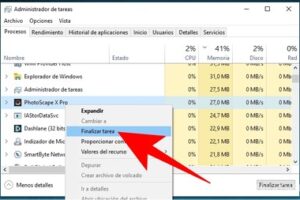
El retraso al apagar un equipo puede deberse a varios factores técnicos. Entre las causas más frecuentes se encuentran aplicaciones que no cierran correctamente, procesos en segundo plano que no responden a la señal de apagado, servicios del sistema que se quedan colgados o actualizaciones de Windows que se ejecutan sin notificación. Además, controladores obsoletos o incompatibles pueden interferir con el cierre normal del sistema. Identificar estos elementos es el primer paso hacia la Solución: Mi computadora tarda mucho en apagar. Se recomienda revisar el Administrador de tareas para detectar procesos que consuman recursos excesivos antes del apagado.
Verificación de programas que se ejecutan al inicio
Muchas aplicaciones se configuran para ejecutarse automáticamente al iniciar el sistema, pero algunas también pueden interferir durante el cierre. Estos programas pueden no cerrarse correctamente al apagar la computadora, generando retrasos. Para abordar esto como parte de la Solución: Mi computadora tarda mucho en apagar, es necesario acceder al Administrador de tareas, ir a la pestaña Inicio y deshabilitar aquellos programas no esenciales. Reducir la cantidad de aplicaciones que se ejecutan en segundo plano mejora significativamente el tiempo de apagado.
Actualización de controladores y del sistema operativo
Los controladores desactualizados o incompatibles son una causa frecuente de problemas de rendimiento, incluido el proceso de apagado. Los controladores de hardware como gráficos, red o chipset pueden no liberar recursos adecuadamente al finalizar la sesión. Como parte de la Solución: Mi computadora tarda mucho en apagar, se debe verificar que todos los controladores estén actualizados. Esto se puede hacer a través del Administrador de dispositivos en Windows o utilizando herramientas oficiales del fabricante del equipo. Asimismo, mantener el sistema operativo actualizado garantiza que se corrijan errores conocidos relacionados con el cierre del sistema.
Uso del registro del sistema para detectar errores
El Visor de eventos de Windows permite revisar los registros del sistema y detectar errores que ocurren durante el apagado. Esta herramienta es útil dentro de la Solución: Mi computadora tarda mucho en apagar, ya que muestra eventos críticos o advertencias que indican qué proceso o servicio está causando el retraso. Para acceder, se debe escribir Visor de eventos en el menú de Inicio, navegar a Registros de Windows y revisar el apartado Sistema o Aplicación durante el último apagado. Corregir los errores identificados puede mejorar drásticamente el tiempo de cierre.
Desactivación de la hibernación y ajuste del inicio rápido
La función de Inicio rápido en Windows combina elementos del apagado y la hibernación para acelerar el arranque, pero en algunos casos puede interferir con el proceso de cierre. Esta característica, aunque útil, puede causar conflictos con ciertos controladores o hardware, provocando que la Solución: Mi computadora tarda mucho en apagar no sea inmediata. Para desactivarla, se debe ir a Opciones de energía, seleccionar Elegir la función de los botones de encendido y desmarcar Activar inicio rápido. También se puede desactivar la hibernación mediante la línea de comandos con el comando: `powercfg /h off`, lo que puede agilizar el apagado.
| Problema | Causa probable | Solución recomendada |
| Apagado lento | Programas que no cierran | Deshabilitar programas en el inicio y cerrar procesos manualmente |
| Retraso prolongado | Controladores desactualizados | Actualizar controladores mediante el Administrador de dispositivos |
| Bloqueo al apagar | Inicio rápido activado | Desactivar el inicio rápido en opciones de energía |
| Error en el cierre | Problemas en el registro del sistema | Revisar el Visor de eventos y corregir errores identificados |
| Proceso de apagado interminable | Actualizaciones en segundo plano | Verificar actualizaciones pendientes y programar su instalación |
Preguntas Frecuentes
¿Por qué mi computadora tarda tanto en apagarse?
La lentitud al apagar puede deberse a programas que aún están en ejecución o procesos de fondo que no responden a tiempo. Cuando cierras la sesión, el sistema espera que cada aplicación se cierre correctamente; si alguna no lo hace, Windows o macOS esperan unos segundos antes de forzar el cierre. Asegúrate de cerrar manualmente las aplicaciones pesadas antes de apagar y evita tener demasiados programas iniciándose automáticamente con el sistema, ya que esto puede ralentizar el proceso de apagado.
¿Cómo puedo identificar qué programa está retrasando el apagado?
Puedes usar el Administrador de tareas en Windows o el Monitor de actividad en macOS para observar qué procesos consumen recursos al momento de apagar. Reinicia el equipo y, antes de cerrar sesiones, revisa qué aplicaciones siguen activas. Programas como navegadores con muchas pestañas, suites ofimáticas o software de edición suelen ser los principales responsables. Identificarlos permite cerrarlos manualmente o desactivar su inicio automático, mejorando así el tiempo de apagado.
¿La actualización del sistema puede afectar la velocidad de apagado?
Sí, después de una actualización del sistema, es común que algunos servicios o controladores requieran ajustes, lo que puede provocar retrasos durante el apagado. El sistema puede estar aplicando cambios en segundo plano, como configuraciones pendientes o eliminación de archivos temporales. Es recomendable no interrumpir el proceso y permitir que finalice. Si el problema persiste tras varias reinicios, verifica que todos los controladores estén actualizados y que no haya tareas pendientes del sistema operativo.
¿Cómo puedo acelerar el tiempo de apagado de mi computadora?
Para acelerar el apagado, desactiva los programas que se inician automáticamente, realiza una limpieza de disco regular y mantén tu sistema operativo y controladores actualizados. También puedes ajustar la configuración del botón de encendido para que no espere indefinidamente a que los programas respondan. En Windows, editar la política del grupo mediante gpedit.msc permite reducir el tiempo de espera de procesos. Además, escanear tu equipo en busca de malware o archivos dañados puede eliminar causas subyacentes de lentitud.