Cómo arreglar el error de pantalla azul de la muerte (BSOD)
es una de las preguntas más comunes entre usuarios de Windows al enfrentar fallos inesperados en sus sistemas. Este problema, conocido técnicamente como Blue Screen of Death, suele interrumpir el trabajo y generar pérdida de datos. Sus causas pueden variar desde controladores desactualizados hasta fallos de hardware. Afortunadamente, existen métodos efectivos para diagnosticar y solucionar esta incidencia. En este artículo, se explican pasos claros y prácticos para identificar el origen del error y restaurar la estabilidad del sistema operativo.
- Cómo arreglar el error de pantalla azul de la muerte (BSOD): Guía completa para resolver el problema
- Identificar el código de error del BSOD
- Actualizar o revertir controladores de dispositivo
- Ejecutar el Escáner de archivos del sistema (SFC)
- Verificar el estado del hardware
- Realizar un arranque limpio y deshabilitar programas de inicio
- Preguntas Frecuentes
- ¿Qué causa el error de pantalla azul de la muerte (BSOD)?
- ¿Cómo puedo solucionar el BSOD al iniciar mi computadora?
- ¿Qué herramientas puedo usar para diagnosticar el BSOD?
- ¿Cómo evitar futuros errores de pantalla azul?
Cómo arreglar el error de pantalla azul de la muerte (BSOD): Guía completa para resolver el problema
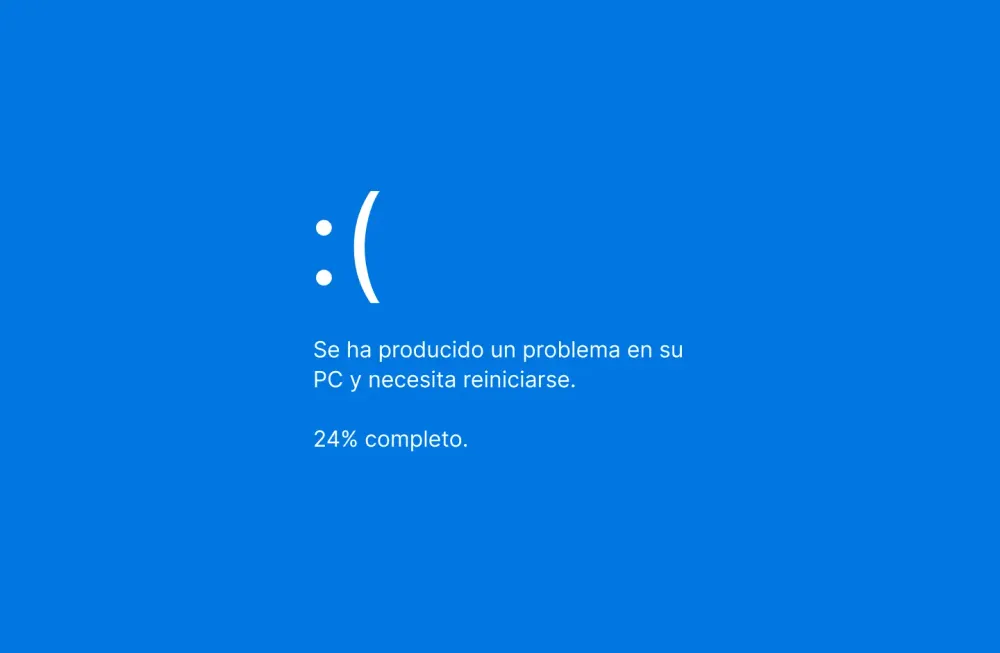
El error de pantalla azul de la muerte (BSOD) es uno de los fallos más conocidos del sistema operativo Windows. Aparece cuando el sistema detecta un problema crítico que no puede recuperar, lo que obliga al equipo a reiniciarse para evitar daños mayores. Este error puede deberse a diversos factores como controladores incompatibles, problemas de hardware, archivos del sistema dañados o sobrecalentamiento. A continuación, se detalla un enfoque sistemático sobre cómo arreglar el error de pantalla azul de la muerte (BSOD), incluyendo pasos precisos y herramientas útiles para diagnosticar y corregir la causa raíz.
Identificar el código de error del BSOD
Cuando aparece la pantalla azul de la muerte, generalmente se muestra un mensaje con un código de error, como CRITICAL PROCESS DIED, IRQL NOT LESS OR EQUAL o PAGE FAULT IN NONPAGED AREA. Anotar este código es el primer paso para cómo arreglar el error de pantalla azul de la muerte (BSOD). Cada código indica una causa específica: por ejemplo, errores relacionados con memoria suelen vincularse a fallos en RAM, mientras que errores de controlador suelen apuntar a drivers desactualizados. Utilizar herramientas como BlueScreenView o el Visor de eventos de Windows permite analizar los volcados de memoria (.dmp) y determinar qué componente causó la interrupción.
Actualizar o revertir controladores de dispositivo
Los controladores incompatibles o defectuosos son una de las causas más comunes del error de pantalla azul de la muerte. Para cómo arreglar el error de pantalla azul de la muerte (BSOD), es fundamental mantener los controladores actualizados, especialmente los de gráficos, chipset y red. Puedes hacerlo a través del Administrador de dispositivos en Windows: haz clic derecho en Este equipo, selecciona Administrar, luego Administrador de dispositivos y busca dispositivos con un icono de advertencia. Actualiza los controladores desde el sitio web del fabricante. Si el BSOD comenzó tras una actualización reciente, considera revertir al controlador anterior, ya que una versión nueva puede introducir inestabilidad.
Ejecutar el Escáner de archivos del sistema (SFC)
Los archivos del sistema dañados pueden desencadenar el error de pantalla azul de la muerte (BSOD). Para corregirlo, ejecuta el Escáner de archivos del sistema (SFC), una herramienta integrada en Windows que escanea y repara archivos del sistema corrompidos. Abre el símbolo del sistema como administrador y ejecuta el comando: sfc /scannow. El proceso puede tardar varios minutos. Si SFC detecta y corrige errores, reinicia el equipo y verifica si el problema persiste. En caso de que SFC no resuelva el problema, puedes complementarlo con el comando Dism /Online /Cleanup-Image /RestoreHealth para reparar la imagen de Windows.
Verificar el estado del hardware
El error de pantalla azul de la muerte también puede deberse a fallos físicos en componentes como la memoria RAM, disco duro o fuente de alimentación. Para diagnosticar estos problemas, utiliza herramientas como Windows Memory Diagnostic para probar la RAM o CrystalDiskInfo para revisar la salud del disco duro. Asegúrate de que todos los componentes estén bien conectados y que no haya sobrecalentamiento: verifica las temperaturas con programas como HWMonitor. Si se detecta hardware defectuoso, reemplazarlo es esencial para cómo arreglar el error de pantalla azul de la muerte (BSOD) de forma definitiva.
Realizar un arranque limpio y deshabilitar programas de inicio
A veces, el conflicto entre programas de terceros puede provocar el error de pantalla azul de la muerte. Un arranque limpio ayuda a identificar si un software de fondo es la causa. Para hacerlo, escribe msconfig en el cuadro de ejecución, ve a la pestaña Servicios, marca Ocultar todos los servicios de Microsoft y selecciona Deshabilitar todo. Luego, en la pestaña Inicio, abre el Administrador de tareas y desactiva todos los elementos de inicio. Reinicia el equipo. Si el BSOD no aparece, habilita los servicios y programas uno por uno para encontrar el conflicto. Este paso es clave dentro de la estrategia de cómo arreglar el error de pantalla azul de la muerte (BSOD).
| Paso | Descripción | Herramienta recomendada |
| 1 | Identificar el código de error del BSOD | Visor de eventos, BlueScreenView |
| 2 | Actualizar o revertir controladores | Administrador de dispositivos |
| 3 | Reparar archivos del sistema | SFC, DISM |
| 4 | Diagnosticar hardware | Windows Memory Diagnostic, CrystalDiskInfo |
| 5 | Realizar arranque limpio | msconfig, Administrador de tareas |
Preguntas Frecuentes
¿Qué causa el error de pantalla azul de la muerte (BSOD)?
El BSOD suele ser provocado por problemas de hardware, controladores incompatibles o errores del sistema operativo. Entre las causas más comunes se encuentran la memoria RAM defectuosa, actualizaciones fallidas de Windows, controladores desactualizados o sobrecalentamiento del sistema. Identificar la causa exacta requiere revisar el código de error mostrado en la pantalla, ya que cada mensaje indica un problema específico que debe abordarse.
¿Cómo puedo solucionar el BSOD al iniciar mi computadora?
Si el BSOD aparece al encender el equipo, puedes intentar arrancar en modo seguro para diagnosticar el problema. Accede a Opciones de recuperación desde un medio de instalación de Windows o manteniendo presionada la tecla Shift durante el reinicio. Una vez en modo seguro, desinstala controladores recientes, ejecuta el comprobador de archivos del sistema (SFC) o realiza una restauración del sistema a un punto anterior sin errores.
¿Qué herramientas puedo usar para diagnosticar el BSOD?
Puedes utilizar herramientas integradas como el Visor de eventos de Windows para revisar los registros de errores y encontrar detalles sobre el código de interrupción. También es útil ejecutar Análisis de memoria (Windows Memory Diagnostic) para detectar fallos en la RAM, y el comando sfc /scannow para reparar archivos del sistema dañados. Además, herramientas de terceros como BlueScreenView ayudan a analizar los archivos de volcado de memoria.
¿Cómo evitar futuros errores de pantalla azul?
Para prevenir futuros BSOD, mantén tu sistema con las actualizaciones de Windows al día, instala controladores certificados y evita el uso de hardware inestable. Realiza limpiezas periódicas del sistema, monitorea la temperatura del CPU y GPU, y evita la sobrecarga del sistema con aplicaciones pesadas. Además, realiza copias de seguridad regulares para proteger tus datos ante fallos inesperados.