Solución: El teclado de mi laptop no responde o escribe mal
Cuando el teclado de una laptop deja de responder o escribe caracteres incorrectos, puede volverse un obstáculo significativo para el trabajo o estudio diario. Esta falla puede deberse a causas diversas, como problemas de software, configuraciones incorrectas, suciedad acumulada o fallas físicas en las teclas. Antes de asumir que es necesario reemplazar el dispositivo, es fundamental realizar una evaluación paso a paso para identificar el origen del problema. Este artículo ofrece una guía completa bajo el título , presentando pasos prácticos y efectivos para restaurar su funcionamiento de manera rápida y segura.
- Diagnóstico y pasos prácticos para abordar la Solución: El teclado de mi laptop no responde o escribe mal
- Verificación física del teclado
- Reinicio del sistema y prueba en modo seguro
- Actualización o reinstalación de controladores
- Uso del teclado virtual como alternativa temporal
- Pruebas con un teclado externo USB
- Preguntas Frecuentes
- ¿Por qué mi teclado de laptop no responde al escribir?
- ¿Qué debo hacer si algunas teclas de mi laptop escriben caracteres incorrectos?
- ¿Puede un virus causar que el teclado de mi laptop no funcione correctamente?
- ¿Cómo puedo probar si el problema del teclado es de hardware o software?
Diagnóstico y pasos prácticos para abordar la Solución: El teclado de mi laptop no responde o escribe mal
Uno de los problemas más comunes en el uso diario de laptops es cuando el teclado no responde adecuadamente o comienza a escribir caracteres incorrectos. Esta situación puede afectar significativamente la productividad, especialmente si se depende del dispositivo para tareas laborales, académicas o personales. La Solución: El teclado de mi laptop no responde o escribe mal implica un enfoque sistemático que abarca desde verificaciones básicas de hardware y software hasta ajustes avanzados del sistema operativo. A continuación, se detallan los aspectos clave para identificar y resolver esta incidencia de forma efectiva.
Verificación física del teclado
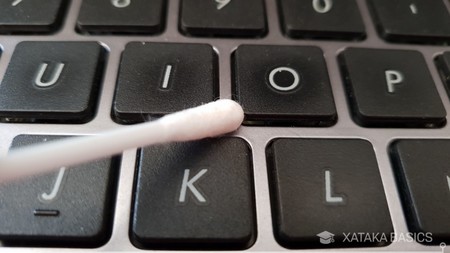
Antes de considerar problemas de software, es fundamental realizar una inspección física del teclado. Asegúrese de que no haya residuos de polvo, líquidos derramados o partículas que puedan estar obstruyendo las teclas. Utilice aire comprimido para limpiar entre las teclas y evite el uso de líquidos directos. Si alguna tecla está atascada o presenta resistencia al presionar, puede estar dañada mecánicamente. En estos casos, la Solución: El teclado de mi laptop no responde o escribe mal podría requerir la sustitución del teclado o la reparación del mecanismo interno. También verifique que el teclado no esté desconectado internamente, especialmente si la laptop ha sufrido golpes recientes.
Reinicio del sistema y prueba en modo seguro
Un reinicio completo del sistema puede resolver problemas temporales de software que afectan al teclado. Si tras el reinicio el problema persiste, pruebe a iniciar la laptop en modo seguro. En este entorno, solo cargan los controladores esenciales, lo que permite identificar si un software de terceros está interfiriendo con el funcionamiento del teclado. Si el teclado funciona correctamente en modo seguro, es probable que la causa sea un controlador conflictivo o una aplicación en segundo plano. La Solución: El teclado de mi laptop no responde o escribe mal en este escenario pasa por desinstalar programas recientes o actualizar los controladores de entrada.
Actualización o reinstalación de controladores
Los controladores del teclado son fundamentales para su correcto funcionamiento. Si están desactualizados, corruptos o incompatibles, pueden provocar que el teclado no responda o escriba caracteres erróneos. Acceda al Administrador de dispositivos (en Windows) y busque la sección Teclados. Haga clic derecho sobre el dispositivo y seleccione Actualizar controlador. Si esto no funciona, elija Desinstalar dispositivo y reinicie el equipo para forzar la reinstalación automática del controlador. Este paso es una parte clave de la Solución: El teclado de mi laptop no responde o escribe mal, especialmente en laptops recientemente actualizadas de sistema operativo.
Uso del teclado virtual como alternativa temporal
Si el teclado físico no responde, puede utilizar el teclado en pantalla como solución temporal. En Windows, acceda a Configuración > Facilidad de acceso > Teclado y active el teclado en pantalla. Este recurso permite seguir utilizando la laptop mientras se diagnostica el problema físico o de software. El teclado virtual también sirve para verificar si el sistema reconoce las entradas de texto, lo que ayuda a descartar fallos del sistema operativo. Esta medida forma parte de una estrategia más amplia dentro de la Solución: El teclado de mi laptop no responde o escribe mal, ya que permite mantener la funcionalidad mientras se trabaja en la reparación definitiva.
Pruebas con un teclado externo USB
Conectar un teclado externo mediante USB es una forma efectiva de determinar si el problema está en el hardware integrado o en el sistema. Si el teclado externo funciona correctamente, es muy probable que el teclado interno esté dañado o tenga una conexión defectuosa. Esta prueba permite aislar el origen del fallo y decide si es necesario acudir a un servicio técnico para reemplazar el teclado interno. En laptops modernas, esta reparación puede requerir desmontaje parcial, por lo que no se recomienda intentarla sin experiencia. La prueba con un teclado externo es un paso crítico en la Solución: El teclado de mi laptop no responde o escribe mal, ya que proporciona información concreta sobre el origen del problema.
| Paso | Descripción | Resultado esperado |
| Limpieza física | Eliminar polvo y residuos con aire comprimido | Teclas responden sin atascos |
| Reinicio del sistema | Reiniciar la laptop para reiniciar servicios | Restablecimiento temporal del funcionamiento |
| Modo seguro | Iniciar en modo seguro para descartar conflictos de software | Teclado funcional sin aplicaciones de terceros |
| Actualizar controladores | Usar el Administrador de dispositivos para actualizar o reinstalar controladores | Reconocimiento adecuado del hardware |
| Teclado externo | Conectar un teclado USB para probar funcionalidad | Confirmación si el fallo es del teclado interno |
Preguntas Frecuentes
¿Por qué mi teclado de laptop no responde al escribir?
Puede que tu teclado no responda debido a un problema de conexión interna, un controlador dañado o una configuración incorrecta del sistema. Primero, verifica si el teclado está habilitado en la configuración del sistema y asegúrate de que no haya ninguna tecla de función (como Fn o Block de teclas) desactivándolo accidentalmente.
¿Qué debo hacer si algunas teclas de mi laptop escriben caracteres incorrectos?
Si algunas teclas escriben letras o símbolos equivocados, es posible que el problema esté relacionado con el idioma del teclado configurado incorrectamente o con un daño físico en las teclas. Revisa en la configuración del sistema que el diseño del teclado sea el correcto (por ejemplo, español latinoamericano o español internacional) y limpia las teclas con aire comprimido para eliminar residuos.
¿Puede un virus causar que el teclado de mi laptop no funcione correctamente?
Aunque es poco común, algunos malware o virus pueden interferir con los controladores del sistema y provocar mal funcionamiento del teclado. Es recomendable ejecutar un análisis completo con un antivirus actualizado para descartar infecciones que puedan estar afectando el rendimiento del hardware.
¿Cómo puedo probar si el problema del teclado es de hardware o software?
Para determinar si el problema es de hardware o software, conecta un teclado externo USB a tu laptop. Si el teclado externo funciona correctamente, el problema probablemente sea del teclado interno o de su conexión. Si el problema persiste con ambos, podría tratarse de un fallo en el sistema operativo o en los controladores.