Cómo ocultar la barra de tareas automáticamente
Ocultar la barra de tareas puede mejorar significativamente la experiencia visual al maximizar el espacio en pantalla, especialmente en dispositivos con resoluciones más pequeñas. Si deseas mantener tu escritorio limpio y sin distracciones, es útil saber cómo ocultar la barra de tareas automáticamente en Windows. Esta función permite que la barra desaparezca cuando no está en uso y solo aparezca al mover el cursor hacia la parte inferior de la pantalla. Es una opción sencilla pero eficaz para optimizar la productividad y el enfoque en tus tareas diarias, sin sacrificar el acceso rápido a tus aplicaciones y notificaciones.
- Configuración básica para ocultar la barra de tareas automáticamente en Windows
- ¿Qué es la función de ocultar la barra de tareas automáticamente?
- Beneficios de activar la opción de ocultar la barra de tareas
- Pasos para activar el ocultamiento automático en Windows 10
- Configuración en Windows 11: diferencias y similitudes
- Solución de problemas comunes al ocultar la barra de tareas
- Preguntas Frecuentes
- ¿Cómo activar el ocultado automático de la barra de tareas en Windows?
- ¿Por qué la barra de tareas no se oculta automáticamente aunque esté activada la opción?
- ¿Funciona el ocultado automático de la barra de tareas en múltiples monitores?
- ¿Cómo acceder rápidamente a la barra de tareas cuando está oculta?
Configuración básica para ocultar la barra de tareas automáticamente en Windows
La opción de cómo ocultar la barra de tareas automáticamente es una función integrada en los sistemas operativos Windows que permite maximizar el espacio de visualización en la pantalla. Esta característica resulta especialmente útil cuando se trabaja con aplicaciones en pantalla completa o se desea una interfaz más limpia y minimalista. Al activar esta opción, la barra de tareas permanece oculta hasta que el usuario mueve el cursor hacia la parte inferior de la pantalla, momento en el cual se muestra temporalmente. Este ajuste es fácil de configurar y está disponible en versiones modernas de Windows, como Windows 10 y Windows 11, sin necesidad de software adicional.
¿Qué es la función de ocultar la barra de tareas automáticamente?
La función de cómo ocultar la barra de tareas automáticamente consiste en una configuración del sistema operativo Windows que permite que la barra de tareas desaparezca de la pantalla cuando no está en uso. Esto proporciona una experiencia visual más inmersiva, especialmente útil al ver videos, jugar o trabajar con múltiples ventanas. Cuando el cursor del mouse se desplaza hacia la parte inferior de la pantalla (donde normalmente se ubica la barra de tareas), esta vuelve a aparecer. Esta funcionalidad no desactiva la barra de tareas, simplemente la oculta para optimizar el espacio de visualización.
Beneficios de activar la opción de ocultar la barra de tareas
Activar la opción de cómo ocultar la barra de tareas automáticamente ofrece varios beneficios, especialmente en monitores de tamaño reducido o al utilizar aplicaciones en pantalla completa. Entre los principales ventajas se incluyen: mayor espacio de trabajo en pantalla, reducción de distracciones visuales, mejor experiencia en juegos y reproducción multimedia, y una interfaz más limpia. Además, esta función no afecta el rendimiento del sistema, ya que es una característica nativa del sistema operativo que consume recursos mínimos.
Pasos para activar el ocultamiento automático en Windows 10
Para configurar cómo ocultar la barra de tareas automáticamente en Windows 10, sigue estos pasos: 1. Haz clic derecho sobre un área vacía de la barra de tareas. 2. Selecciona la opción Configuración de la barra de tareas. 3. Desplázate hacia abajo hasta la sección Barra de tareas. 4. Busca la opción llamada Automáticamente ocultar la barra de tareas en el escritorio. 5. Activa el interruptor para habilitar esta función. Una vez activada, la barra de tareas desaparecerá del escritorio y solo aparecerá al mover el cursor hacia la parte inferior de la pantalla.
Configuración en Windows 11: diferencias y similitudes
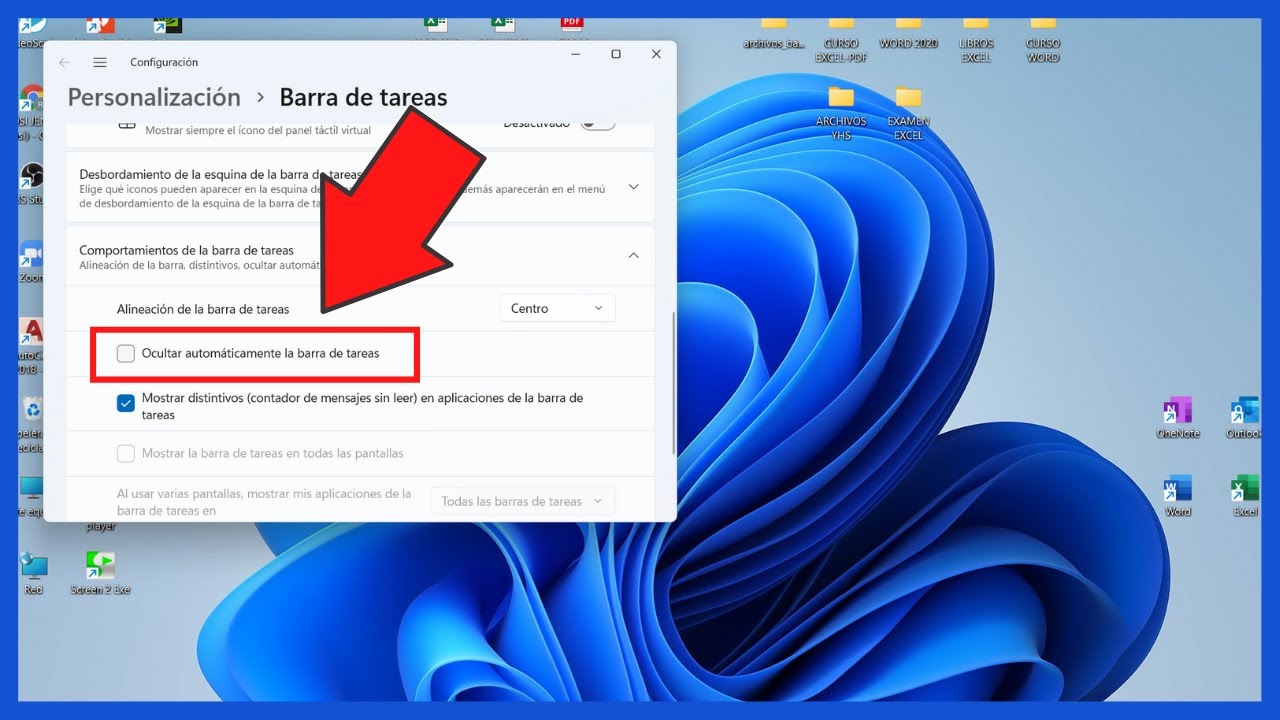
En Windows 11, el proceso de cómo ocultar la barra de tareas automáticamente es muy similar al de Windows 10, aunque con una interfaz de configuración actualizada. Para activarlo: 1. Abre la aplicación Configuración (tecla Windows + I). 2. Ve a la sección Personalización. 3. Selecciona Barra de tareas. 4. Activa la opción Ocultar automáticamente la barra de tareas. Windows 11 también permite personalizar comportamientos adicionales, como la ocultación en modo tablet o en ventanas de aplicaciones. Aunque el diseño es más moderno, la funcionalidad principal permanece igual, garantizando una transición fluida para los usuarios.
Solución de problemas comunes al ocultar la barra de tareas
Algunos usuarios pueden experimentar inconvenientes al configurar cómo ocultar la barra de tareas automáticamente, como que la barra no reaparece al mover el cursor, o que se superponga con ventanas abiertas. Para solucionar estos problemas: – Asegúrate de que no haya aplicaciones en pantalla completa que bloqueen la detección del cursor. – Reinicia el Explorador de Windows desde el Administrador de tareas si la barra no responde. – Verifica que no haya actualizaciones pendientes del sistema, ya que algunos errores se corrigen con actualizaciones de Windows. – Desactiva y vuelve a activar la función de ocultamiento automático para restablecer la configuración. Estos pasos suelen resolver la mayoría de los problemas relacionados con esta función.
| Sistema Operativo | Paso 1 | Paso 2 | Paso 3 | Paso 4 |
| Windows 10 | Clic derecho en la barra de tareas | Seleccionar Configuración de la barra de tareas | Ir a Barra de tareas | Activar Ocultar automáticamente |
| Windows 11 | Abrir Configuración (Win + I) | Ir a Personalización | Seleccionar Barra de tareas | Activar Ocultar automáticamente |
Preguntas Frecuentes
¿Cómo activar el ocultado automático de la barra de tareas en Windows?
Para activar esta función, accede a la configuración de Barra de tareas, selecciona Automáticamente ocultar la barra de tareas y activa el interruptor. Una vez habilitado, la barra desaparecerá cuando no esté en uso y aparecerá al mover el cursor hacia la parte inferior de la pantalla.
¿Por qué la barra de tareas no se oculta automáticamente aunque esté activada la opción?
Este problema puede ocurrir si hay aplicaciones en pantalla completa o si alguna ventana está configurada para siempre encima. Asegúrate de cerrar programas que puedan interferir y verifica que la opción de ocultar automáticamente esté correctamente activada en la configuración.
¿Funciona el ocultado automático de la barra de tareas en múltiples monitores?
Sí, el modo de ocultar automáticamente se aplica por separado en cada monitor. Puedes configurar cada barra de tareas individualmente desde la configuración correspondiente, permitiendo que se oculte en todos los monitores o solo en algunos.
¿Cómo acceder rápidamente a la barra de tareas cuando está oculta?
Simplemente mueve el cursor del mouse hacia la parte inferior de la pantalla, donde se encuentra la barra de tareas. Esta acción hará que aparezca temporalmente. También puedes presionar la tecla Windows del teclado para mostrarla.